📚 Bem-vindo à Central de Ajuda Lumied
Encontre guias detalhados para cada portal da plataforma. Selecione um portal abaixo ou use a busca acima.
✨ Novidades recentes (abril/2026)
Dúvidas sobre novidades? Abra um ticket pelo widget flutuante "?" em qualquer portal, ou fale com o suporte.
👨👩👧Pais
👔Gerente
👩🏫Professora
📋Equipe
🎓Aluno
⚙️Setup Wizard
😕 Nenhum resultado encontrado
Tente buscar com outras palavras-chave.
🔑 Login e Cadastro
Aprenda a acessar o portal dos pais usando email, Google ou biometria.
Como acessar
Portal dos Pais → Tela de Login
Passo a passo
1
Acesse o endereço da sua escola (ex: suaescola.lumied.com.br) no navegador do celular ou computador.

Portal dos Pais — tela de acesso
2
Insira o email cadastrado pela escola e sua senha. Caso seja seu primeiro acesso, clique em "Magic Link" para receber um link de autenticação por email.
3
Alternativamente, use "Entrar com Google" se seu email cadastrado for Gmail. O sistema associa automaticamente sua conta.
4
Após o primeiro login, o sistema oferece habilitar biometria (impressão digital ou Face ID) para acessos futuros mais rápidos.
💡 Dica: Use a opção de biometria para acessar rapidamente ao buscar seu filho na escola. O Magic Link é a melhor opção se você esqueceu a senha — não precisa redefinir nada, basta clicar no link enviado ao email.
Perguntas Frequentes
Esqueci minha senha. O que faço?
Clique em "Magic Link" na tela de login. Você receberá um email com um link de acesso único. Ao clicar, entrará automaticamente e poderá alterar sua senha nas configurações.
Não recebi o email do Magic Link.
Verifique sua pasta de spam/lixo eletrônico. O email é enviado por noreply@lumied.com.br. Se não encontrar, confirme com a escola se o email cadastrado está correto.
Posso usar o mesmo login para mais de um filho?
Sim! Se você tem mais de um filho na escola, todos aparecerão na mesma conta. Basta alternar entre eles na tela inicial.
🏠 Tela Inicial
Visão geral do painel principal dos pais com resumo de cada filho matriculado.
Como acessar
Portal dos Pais → Home
Passo a passo
1
Ao fazer login, você verá a tela inicial com os cartões de cada filho matriculado. Cada cartão exibe foto, nome, turma e turno.
Olá, Maria! 👋
LP
Lorenzo Pereira
Year 2B — Manhã
Presente
SP
Sofia Pereira
Year 4A — Manhã
Presente
📢 Avisos Recentes
Reunião de Pais — 15/04
A reunião será às 18h30 no auditório principal.
🏠Home
🚗Pickup
📅Agenda
💰Boletos
👤Perfil
2
Toque em um cartão de filho para ver detalhes: agenda do dia, atividades extracurriculares inscritas e avisos específicos da turma.
3
Use a barra de navegação inferior para acessar rapidamente as seções: Pickup, Agenda, Boletos e Perfil.
💡 Dica: Os avisos na tela inicial são enviados pela gestão da escola. Fique atento a avisos fixados (marcados com 📌) pois são importantes.
Perguntas Frequentes
Meu filho não aparece na tela inicial.
Entre em contato com a secretaria da escola. É necessário que o CPF ou email do responsável esteja vinculado à matrícula do aluno no sistema.
Como alterar a foto do meu filho?
Toque no avatar do aluno e selecione "Alterar foto". A foto será visível para a escola e usada na fila de retirada.
🚗 Pickup — Estou a Caminho
Avise a escola que você está indo buscar seu filho e acompanhe a fila de retirada em tempo real.
Como acessar
Portal dos Pais → Pickup
Passo a passo
1
Acesse a aba Pickup na navegação inferior. Você verá a lista de filhos disponíveis para retirada.
Selecione quem buscar
🚗 Estou a Caminho!
2
Marque os filhos que deseja buscar e toque em "Estou a Caminho!". A escola receberá uma notificação em tempo real.
3
Após acionar, você verá sua posição na fila e o status atualizado. Quando a professora entregar a criança, o status mudará para "Retirado".
🚗
A caminho
Posição na fila: 3º
Lorenzo Pereira
Aguardando
Cancelar
⚠️ Importante: Só acione o "Estou a Caminho" quando realmente estiver se dirigindo à escola. Acionamentos falsos atrapalham a organização da fila.
Perguntas Frequentes
Posso cancelar depois de acionar?
Sim. Toque em "Cancelar" na tela de status. A escola será notificada automaticamente.
Outra pessoa pode buscar meu filho?
Sim, desde que esteja cadastrada como responsável autorizado. Peça à escola para incluir o CPF da pessoa no sistema. Pessoas não cadastradas não podem retirar alunos.
O que acontece se eu não acionar o pickup?
A escola ainda pode entregar seu filho normalmente, mas sem a organização prévia da fila. O pickup é opcional, mas altamente recomendado para agilizar a saída.
🔄 Mudança de Turno
Solicite alteração de turno do seu filho (manhã para tarde ou vice-versa) diretamente pelo app.
Como acessar
Portal dos Pais → Perfil do Aluno → Mudança de Turno
Passo a passo
1
Na tela inicial, toque no cartão do filho desejado. Em seguida, toque em "Solicitar Mudança de Turno".
2
Selecione o turno desejado e a data de início pretendida. Adicione uma justificativa se necessário.
Lorenzo Pereira — Year 2B
Turno atual: Manhã
Novo turno:
🌅 Tarde (13h às 17h30)
A partir de:
📅 01/05/2026
Motivo (opcional):
Mudança no horário de trabalho
Enviar Solicitação
3
A solicitação será enviada à gestão da escola. Você receberá uma notificação quando for aprovada ou recusada. O prazo médio de resposta é de 48 horas úteis.
ℹ️ Nota: A mudança de turno depende de disponibilidade de vagas. Caso não haja vaga, seu filho permanecerá no turno atual e será colocado em uma lista de espera.
Perguntas Frequentes
A mudança é imediata?
Não. A escola precisa avaliar a disponibilidade de vagas no turno solicitado. Você será notificado quando a decisão for tomada.
Posso cancelar uma solicitação pendente?
Sim, enquanto a solicitação estiver com status "Pendente", você pode cancelá-la acessando o histórico de solicitações.
🎯 Atividades Extracurriculares
Inscreva seu filho em atividades extracurriculares oferecidas pela escola, como esportes, música e artes.
Como acessar
Portal dos Pais → Perfil do Aluno → Extracurriculares
Passo a passo
1
Toque no cartão do filho desejado e selecione "Atividades Extracurriculares". Você verá as atividades disponíveis para a faixa etária.
Lorenzo — Year 2B
⚽ Futebol
Ter e Qui · 15h-16h · R$ 150/mês
Vagas: 8
🩰 Ballet
Seg e Qua · 15h-16h · R$ 180/mês
Vagas: 5
🎵 Música
Sex · 14h-15h30 · R$ 120/mês
Esgotado
2
Toque na atividade desejada para ver detalhes (descrição, professor, local, horários). Se houver vagas, toque em "Inscrever".
3
Confirme a inscrição. O valor será adicionado automaticamente ao seu próximo boleto. Você pode cancelar até 5 dias antes do vencimento.
💡 Dica: Se uma atividade estiver esgotada, toque em "Lista de Espera" para ser notificado quando abrir uma vaga.
Perguntas Frequentes
Posso cancelar uma inscrição?
Sim, acesse a atividade inscrita e toque em "Cancelar Inscrição". O cancelamento deve ser feito até 5 dias antes do vencimento do boleto para não ser cobrado.
O valor é cobrado separadamente?
Não. O valor da atividade extracurricular é somado ao boleto mensal da escola.
Meu filho pode participar de mais de uma atividade?
Sim, desde que os horários não conflitem. O sistema alerta automaticamente se houver choque de horários.
💰 Boletos
Visualize, pague e gerencie os boletos de mensalidade e taxas adicionais.
Como acessar
Portal dos Pais → Boletos
Passo a passo
1
Acesse a aba Boletos na navegação inferior. Você verá a lista de boletos organizados por mês.
Março/2026
Venc: 10/03/2026
Abril/2026
Venc: 10/04/2026
Maio/2026
Venc: 10/05/2026
2
Toque no boleto para ver os detalhes. Você pode copiar o código de barras, gerar um PIX, ou baixar o PDF do boleto.
3
Para pagar via PIX, toque em "Pagar com PIX". Um QR Code é exibido. Escaneie com seu app bancário — a confirmação chega quase instantaneamente (segundos a minutos) via webhook do Banco Inter. O status muda para "Pago" automaticamente.
4
Lembretes automáticos: a escola configura uma régua que envia lembretes antes do vencimento (ex.: D-5 por e-mail, D-1 por WhatsApp) e avisos pós-vencimento (D+1, D+15). Você pode desativar se preferir, em Perfil → Preferências.
💡 Dica: PIX é sempre a opção mais rápida — confirmação em segundos. Se usar boleto bancário, a compensação pode levar até 3 dias úteis.
Perguntas Frequentes
Paguei via PIX e ainda aparece "Aberto" depois de 10 minutos.
Geralmente é questão de segundos. Se após 10 minutos ainda não atualizou, entre em contato com a escola — o webhook pode ter falhado e a conciliação manual resolve rapidamente.
Pagamento via boleto bancário demora quanto?
Até 3 dias úteis para compensação. Para urgência, prefira PIX.
Como gero uma segunda via?
Toque no boleto vencido e selecione "Gerar 2ª via". O novo boleto terá juros e multa calculados automaticamente.
Onde vejo o detalhamento do valor?
Ao abrir o boleto, toque em "Ver detalhamento". Encontra mensalidade base, atividades extracurriculares e descontos.
Recebi uma cobrança do advogado da escola. É oficial?
Sim — quando há 28 dias de atraso, a escola pode acionar cobrança extrajudicial. O e-mail vem com o contrato assinado em PDF e relatório de débitos para transparência. Entre em contato com a escola para negociar.
📅 Agenda Digital
Acompanhe o dia a dia do seu filho com fotos, recados e relatórios da professora.
Como acessar
Portal dos Pais → Agenda
Passo a passo
1
Acesse a aba Agenda na navegação inferior. Selecione o filho (se tiver mais de um) e a data desejada.
🍎 Alimentação
Almoço: Comeu bem ✅ · Lanche: Comeu parcialmente ⚠️
😴 Soneca
Dormiu de 12h30 às 14h00 (1h30)
📝 Atividades do Dia
Pintura com guache, roda de leitura, parquinho
💬 Recado da Professora
"Lorenzo participou ativamente da roda de leitura e compartilhou sua história favorita com os colegas. Dia maravilhoso!"
2
Navegue entre os dias usando as setas. Cada dia mostra: alimentação, soneca (se aplicável), atividades realizadas, recados e fotos.
3
Toque nas fotos para abri-las em tela cheia. Você pode baixá-las ou compartilhar diretamente.
💡 Dica: Ative as notificações push para receber um alerta sempre que a professora publicar na agenda digital. Assim você não perde nenhum momento!
Perguntas Frequentes
A agenda é atualizada em tempo real?
A professora atualiza ao longo do dia. Geralmente, o resumo completo fica disponível até o final do expediente escolar.
Posso responder aos recados?
Sim, toque no recado e use o campo de resposta. A professora será notificada. Para assuntos urgentes, prefira contato direto com a escola.
Posso ver agendas de dias anteriores?
Sim, navegue pelas datas usando as setas ou toque na data para abrir um calendário e selecionar qualquer dia do ano letivo.
🔐 Login e Navegação
Acesse o painel administrativo do gerente e conheça a estrutura de navegação.
Como acessar
Portal do Gerente → Login
Passo a passo
1
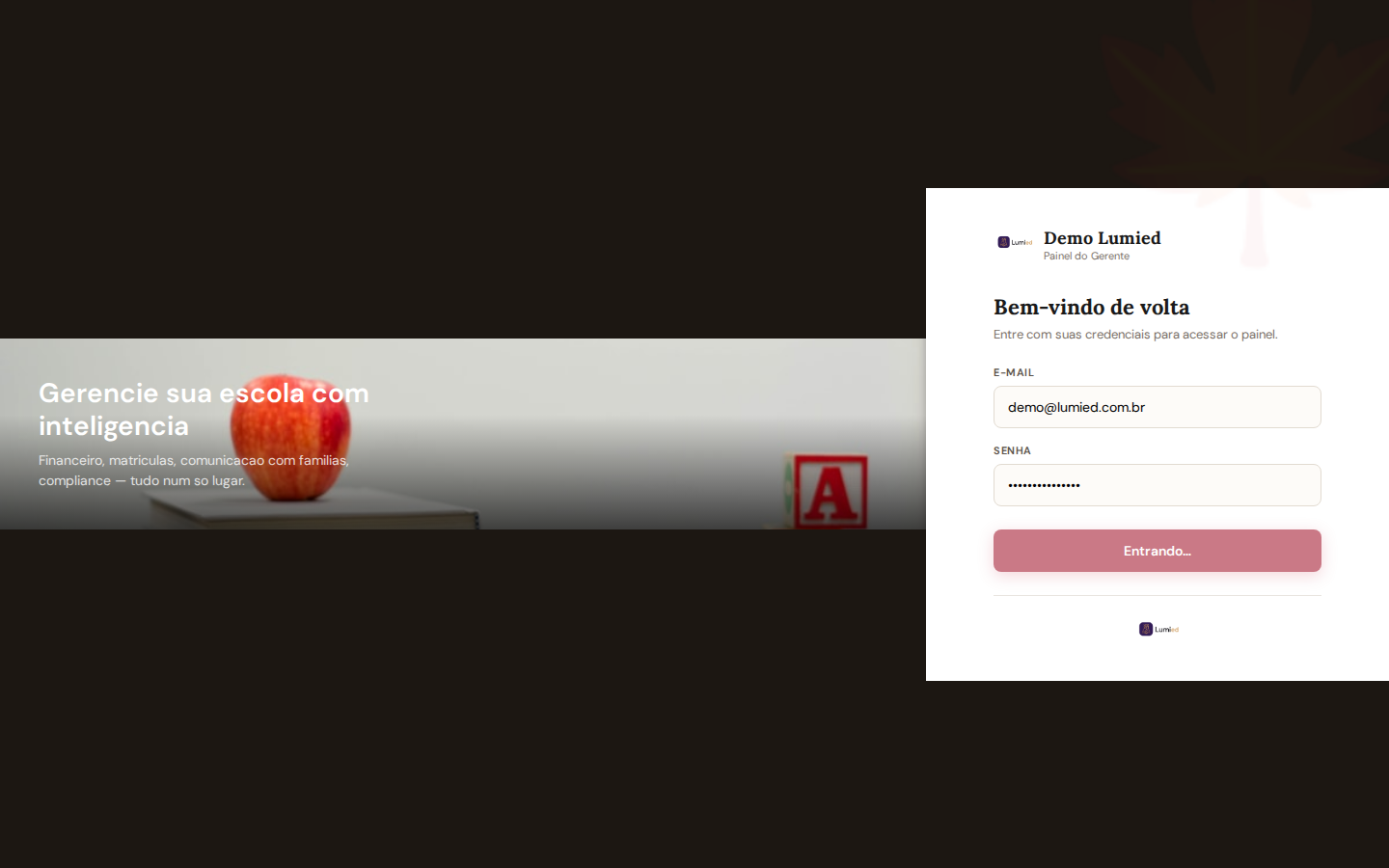
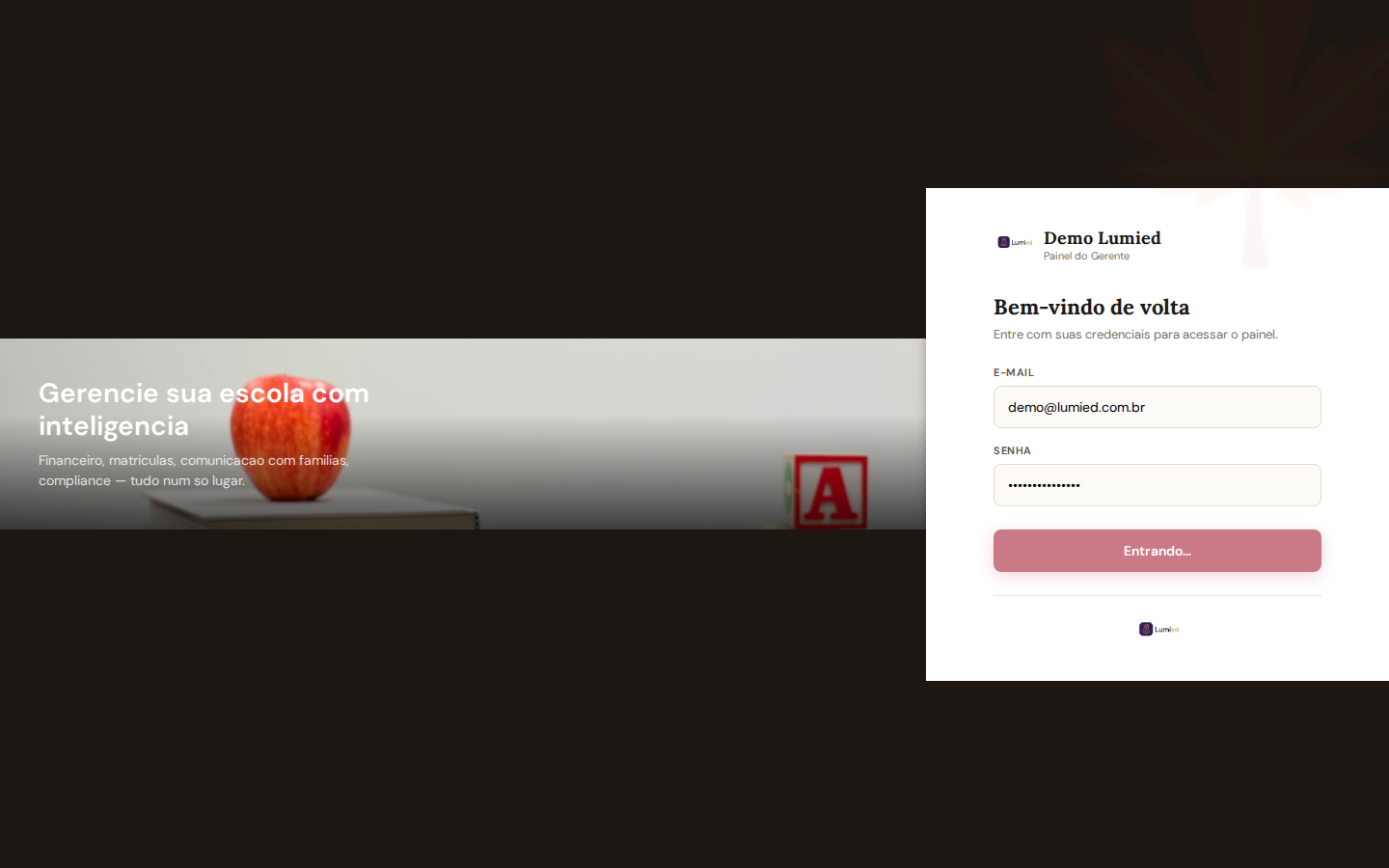
Acesse suaescola.lumied.com.br/gerente.html e entre com suas credenciais. Login com e-mail + senha, Magic Link ou biometria (Face ID / impressão digital) após o primeiro acesso.
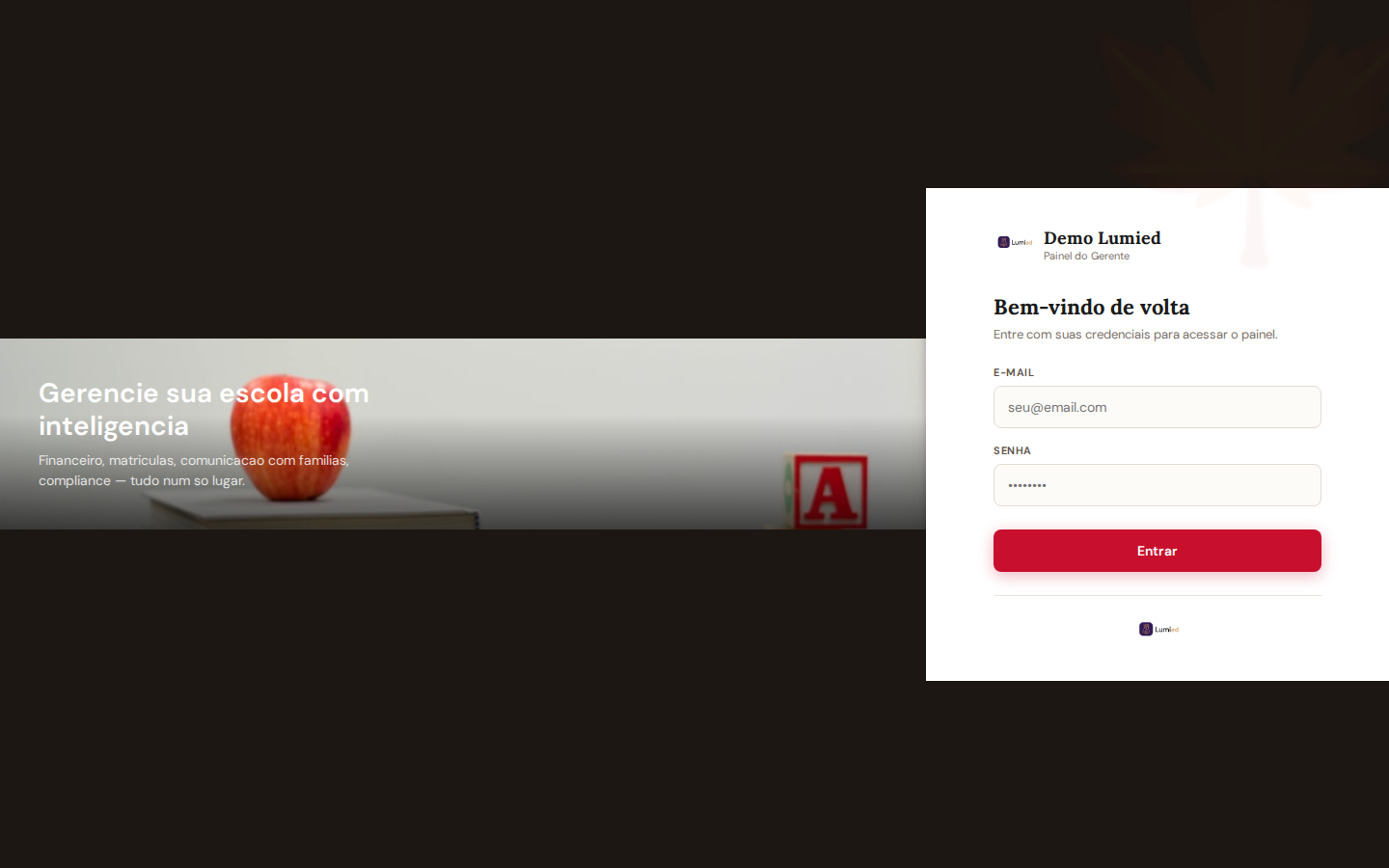
Tela de login — Portal do Gerente
2
Após login, o painel administrativo é exibido com a sidebar de navegação à esquerda contendo todos os módulos habilitados para sua escola.
Dashboard
Conteúdo do módulo selecionado...
3
Clique em qualquer módulo na sidebar para navegar. Em dispositivos móveis, use o menu hamburger (☰) para abrir a sidebar.
💡 Dica: Os módulos visíveis na sidebar dependem da configuração da sua escola. Se um módulo não aparece, verifique em Configurações → Módulos.
Perguntas Frequentes
Não consigo acessar. O que faço?
Verifique se está acessando /area-restrita (e não a URL do portal dos pais). Use Magic Link se esqueceu a senha. Biometria (Face ID/impressão) está disponível após o primeiro login. Persistindo, abra um ticket pelo widget "?" ou em suporte@lumied.com.br.
Posso ter mais de um gerente ou diretor?
Sim. Um usuário pode ter múltiplos papéis simultâneos (gerente, diretor, financeiro, secretaria, comercial, manutenção, compliance, RH). Configure em Equipe → Gestão ou Equipe → Permissões (RBAC).
O painel funciona no celular?
Sim. Interface responsiva, PWA instalável. Recomendamos desktop para tarefas administrativas complexas (relatórios, configurações, importações XLSX).
Primeiros passos após o primeiro login?
Veja Primeiros Passos — o checklist in-app guia as 7 etapas essenciais.
📊 Dashboard Analytics
Monitore indicadores-chave da escola em tempo real: presença, financeiro, matrículas e muito mais.
Como acessar
Portal do Gerente → Dashboard
Passo a passo
1
O Dashboard é a primeira tela após o login. Exibe cartões de resumo com presença, ausências, adimplência e leads — com gráfico de presença semanal. Dados atualizados em tempo real.
Dashboard Analytics — visão geral da escola
2
Clique em qualquer cartão para aprofundar os dados. Por exemplo, ao clicar em "Ausências Hoje" você verá a lista completa de alunos ausentes por turma.
3
Use os filtros de período (Hoje, Semana, Mês, Personalizado) para ver dados históricos. Todos os gráficos são atualizados em tempo real.
💡 Dica: O Dashboard atualiza automaticamente a cada 60 segundos. Você também pode forçar uma atualização puxando a tela para baixo (pull-to-refresh).
Perguntas Frequentes
Posso exportar os dados do dashboard?
Sim. Clique no ícone de download (⬇) no canto superior direito de cada gráfico para exportar em CSV ou PDF.
Os dados são em tempo real?
Sim. Os dados de presença e pickup são atualizados em tempo real. Dados financeiros são atualizados quando ocorre compensação de pagamento.
Posso personalizar quais indicadores aparecem?
Sim. Clique em "Personalizar Dashboard" para reorganizar os cartões, adicionar ou remover indicadores conforme sua preferência.
🔄 Turnos
Configure e gerencie os turnos da escola (manhã, tarde, integral) e defina horários de entrada e saída.
Como acessar
Portal do Gerente → Turnos
Passo a passo
1
Acesse Turnos na sidebar. Você verá a lista de turnos cadastrados com seus horários e total de alunos.
| Turno | Entrada | Saída | Alunos |
|---|
| 🌅 Manhã | 07:30 | 12:00 | 142 |
| 🌇 Tarde | 13:00 | 17:30 | 118 |
| ☀️ Integral | 07:30 | 17:30 | 45 |
2
Para criar um novo turno, clique em "+ Novo Turno". Defina o nome, horário de entrada, horário de saída e tolerância para atraso.
3
Para editar um turno existente, clique nele na lista. Você pode alterar os horários, mas cuidado: isso afetará todos os alunos daquele turno.
⚠️ Atenção: Alterar horários de um turno ativo afeta imediatamente a marcação de presença e atrasos de todos os alunos vinculados. Faça alterações com antecedência.
Perguntas Frequentes
Posso ter mais de 3 turnos?
Sim. Você pode criar quantos turnos forem necessários (ex: Semi-integral, Estendido). Cada turno pode ter seus próprios horários.
Como transferir um aluno de turno?
Acesse Acadêmico → Alunos, selecione o aluno e altere o turno. Ou aprove uma solicitação de mudança de turno feita pelos pais.
🎯 Atividades
Crie e gerencie atividades extracurriculares, defina vagas, horários e valores.
Como acessar
Portal do Gerente → Atividades
Passo a passo
1
Acesse Atividades na sidebar. Visualize todas as atividades cadastradas, inscritos e capacidade.
⚽ Futebol
Prof. Ricardo · Ter e Qui 15h-16h
🩰 Ballet
Profa. Ana · Seg e Qua 15h-16h
2
Clique em "+ Nova" para criar uma atividade. Preencha: nome, descrição, professor responsável, dias da semana, horário, limite de vagas, faixa etária e valor mensal.
3
Clique em uma atividade existente para ver a lista de inscritos, gerenciar a lista de espera e editar detalhes.
Perguntas Frequentes
Como desativar uma atividade sem excluí-la?
Edite a atividade e marque "Ocultar do portal dos pais". A atividade continuará visível no painel do gerente mas não aceitará novas inscrições.
O valor aparece automaticamente no boleto dos pais?
Sim. Ao criar a atividade com valor, ele será somado automaticamente ao boleto mensal de cada família inscrita.
👩🏫 Professoras
Gerencie o cadastro de professoras, atribua turmas e controle acessos.
Como acessar
Portal do Gerente → Professoras
Passo a passo
1
Acesse Professoras na sidebar. Você verá a lista completa de professoras com turma, turno e status.
| Nome | Turma | Turno | Status |
|---|
| Ana Clara | Year 1A | Manhã | Ativa |
| Beatriz Lima | Year 2B | Manhã | Ativa |
| Carla Santos | Year 3A | Tarde | Licença |
| Débora Reis | Year 4A | Manhã | Ativa |
2
Clique em "+ Cadastrar" para adicionar uma nova professora. Preencha nome, email, CPF, turma atribuída e turno. Um email de convite será enviado automaticamente.
3
Clique em uma professora para editar dados, trocar de turma, visualizar histórico ou desativar acesso.
Perguntas Frequentes
Uma professora pode ter acesso a mais de uma turma?
Sim. Ao editar o cadastro, você pode atribuir múltiplas turmas. Também existe o papel "Professora Assistente" (tipo especial de professora com permissões reduzidas — só agenda e chamada).
Como revogar o acesso de uma professora?
Acesse o perfil da professora e clique em "Desativar Acesso". O login é bloqueado imediatamente; dados históricos são preservados (auditoria).
Posso restringir o que cada professora vê?
Sim via RBAC. Veja Permissões — 7 papéis × 25 módulos com defaults + overrides por usuária.
Importar planilha de professoras?
Sim. Equipe → Cadastrar em massa → XLSX. Também funciona pra importar staff (secretaria, financeiro, etc.).
📦 Almoxarifado
Controle o estoque de materiais escolares e gerencie pedidos de reposição das professoras.
Como acessar
Portal do Gerente → Almoxarifado
Passo a passo
1
Acesse Almoxarifado na sidebar. Dashboard mostra total gasto/previsto do mês, orçamento por turma (com pendências já descontadas), requisições pendentes e catálogo.
Almoxarifado — painel com orçamentos por turma
2
Para aprovar um pedido, clique nele e selecione "Aprovar" ou "Aprovar parcialmente" (ajustando quantidades). A professora será notificada e poderá retirar os itens.
3
Para cadastrar novos itens ou atualizar o estoque, use o botão "+ Item" ou clique em um item existente para editar a quantidade.
💡 Dica: Configure orçamento mensal por turma (Almoxarifado → Orçamentos). O sistema mostra em tempo real aprovado + pendente para evitar estouro. Requisições pendentes já são consideradas no gasto, com aviso antes do gerente aprovar.
Perguntas Frequentes
As professoras veem o estoque disponível?
Sim, veem o catálogo com preço estimado e orçamento disponível da turma em tempo real. Isso evita pedidos fora do orçamento.
Posso buscar preços automaticamente?
Sim. Na aprovação, o sistema busca em Mercado Livre, Shopee, Reval e Zoom. Integração ML permite checkout direto.
Itens não cadastrados podem ser pedidos?
Sim. A professora pode solicitar um item livre com preço estimado — ao aprovar, o sistema cria automaticamente no catálogo.
Importar catálogo em massa?
Sim. Almoxarifado → Insumos → Importar XLSX. Matching por word-overlap com itens existentes para evitar duplicação.
🔧 Manutenção
Receba e gerencie chamados de manutenção abertos por professoras e funcionários.
Como acessar
Portal do Gerente → Manutenção
Passo a passo
1
Acesse Manutenção na sidebar. Veja todos os chamados organizados por prioridade e status.
Torneira vazando — Banheiro Y2
Aberto por Profa. Ana · 27/03
Urgente
Lâmpada queimada — Sala Year 3A
Aberto por Profa. Carla · 26/03
Normal
Pintura descascando — Corredor B
Aberto por Profa. Débora · 25/03
Baixa
2
Clique em um chamado para ver detalhes, fotos anexadas e atualizar o status (Pendente → Em andamento → Concluído).
3
Ao concluir um chamado, adicione um comentário descrevendo a solução. A pessoa que abriu o chamado será notificada.
Perguntas Frequentes
Quem pode abrir chamados de manutenção?
Professoras e gerentes podem abrir chamados pelo app. Cada chamado inclui descrição, local, prioridade e foto opcional.
Posso atribuir um chamado a um prestador externo?
Sim. Ao abrir o chamado, adicione um comentário interno com os dados do prestador. O sistema permite marcar como "Aguardando fornecedor".
🔍 Achados e Perdidos
Registre e gerencie objetos encontrados na escola para que os pais possam reclamá-los.
Como acessar
Portal do Gerente → Achados e Perdidos
Passo a passo
1
Acesse Achados e Perdidos na sidebar. Veja a lista de itens registrados com fotos e status.
🧥
Jaqueta azul marinho — Tam. 8
Encontrado: 26/03 · Pátio
Pendente
🍱
Lancheira verde com nome "Pedro"
Encontrado: 25/03 · Refeitório
Devolvido
2
Para registrar um item, clique em "+ Registrar". Tire uma foto, descreva o item, selecione onde foi encontrado e a data.
3
Quando um pai reclamar o item, marque como "Devolvido" e registre quem retirou.
Perguntas Frequentes
Os pais conseguem ver os itens perdidos?
A funcionalidade pode ser habilitada para que os pais vejam fotos dos itens no portal. Consulte Configurações → Módulos.
Itens não reclamados são descartados?
Você define a política. O sistema permite configurar um prazo (ex: 30 dias) após o qual os itens são arquivados automaticamente.
💰 Financeiro
Controle financeiro completo: boletos, inadimplência, receitas e fluxo de caixa.
Como acessar
Portal do Gerente → Financeiro
Passo a passo
1
Acesse Financeiro na sidebar. O dashboard exibe recebido no mês, previsto, inadimplência e lista das famílias em atraso.
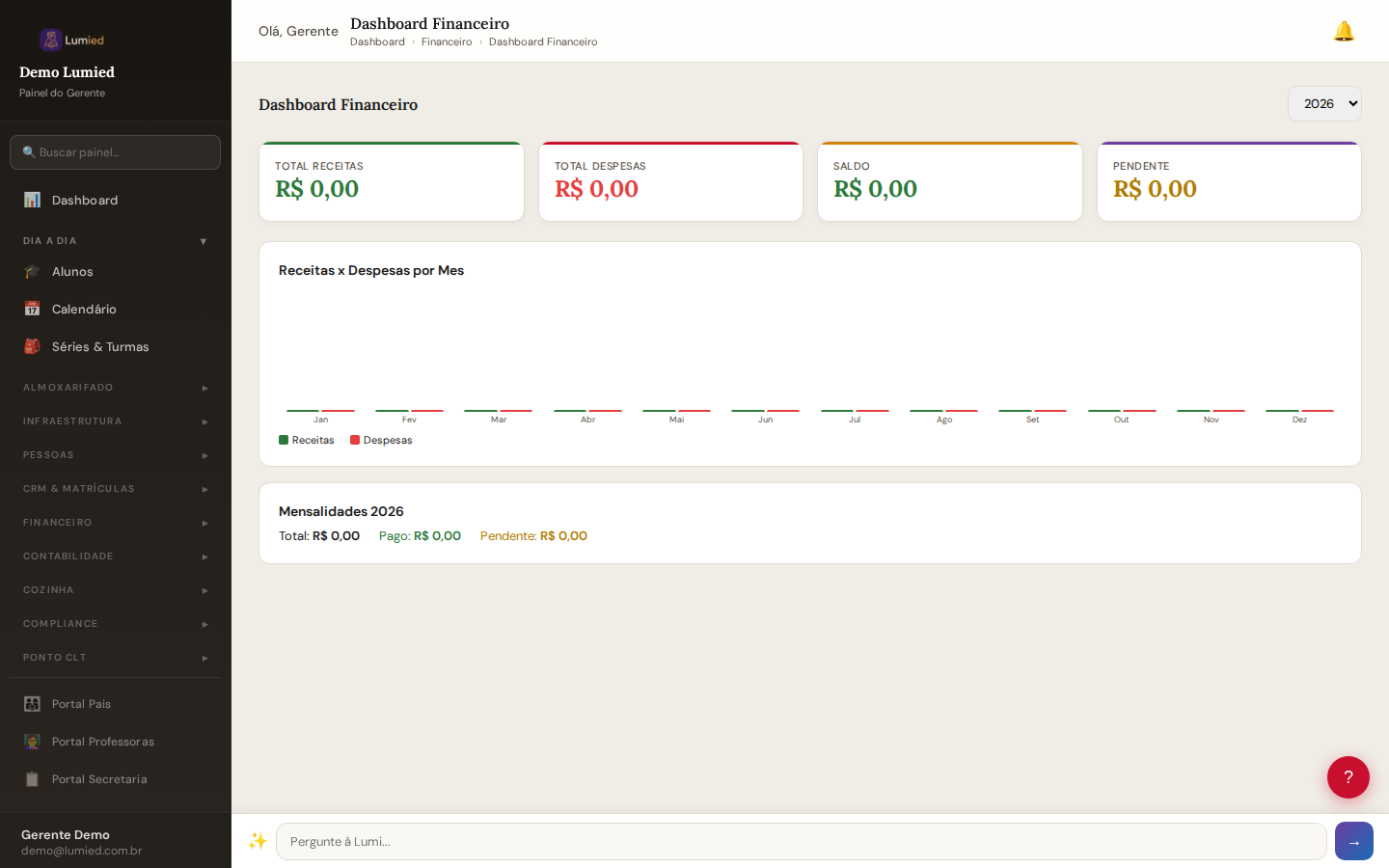
Financeiro — dashboard do mês
2
Na aba Inadimplência, clique em "📜 Histórico" ao lado de cada família para abrir o modal com a timeline completa: envios automáticos da régua + tratativas manuais da equipe. Registre ligações, promessas de pagamento, acordos. Veja Cobrança e Tratativas para detalhes.
3
Aos 28 dias de atraso, o sistema envia automaticamente um e-mail para o advogado configurado (em Configurações → Financeiro → Email do advogado), já com 3 anexos: contrato em PDF, relatório de débitos e declaração de tentativas.
4
Boletos em lote são gerados automaticamente no dia 28 do mês via integração com o Banco Inter (API mTLS). Aprovação requerida pelo gerente antes da emissão definitiva.
💡 Dica: A régua de cobrança é configurada em Configurações → Régua de Cobrança: defina os gatilhos (D-5, D-1, D+1, D+15, D+30), canais (email, WhatsApp) e templates com variáveis {{nome}}, {{valor}}, {{data_vencimento}}.
Perguntas Frequentes
Como aplico desconto em uma mensalidade?
Acesse a mensalidade, clique em "Editar" e aplique desconto (percentual ou valor fixo). Adicione motivo para registro interno.
A conciliação bancária é automática?
Sim. PIX é confirmado em tempo real via webhook Inter. Boletos são reconciliados via API Inter (integração mTLS). Quando a API não retorna, funciona fallback CNAB 240.
Posso emitir NFS-e?
Sim, em Notas Fiscais. A emissão depende da integração com a prefeitura local — consulte Configurações → Integrações → Nota Fiscal.
Como vejo o log completo de e-mails enviados para uma família?
Botão "📜 Histórico" em cada linha de Inadimplência. Log auditável com assunto, corpo, provider ID e status.
📞 CRM
Gerencie leads e prospects interessados na escola. Acompanhe todo o funil de matrículas.
Como acessar
Portal do Gerente → CRM
Passo a passo
1
Acesse CRM na sidebar. Visualize o funil de matrículas em formato Kanban com leads organizados por etapa — arraste-e-solte para mover entre etapas.
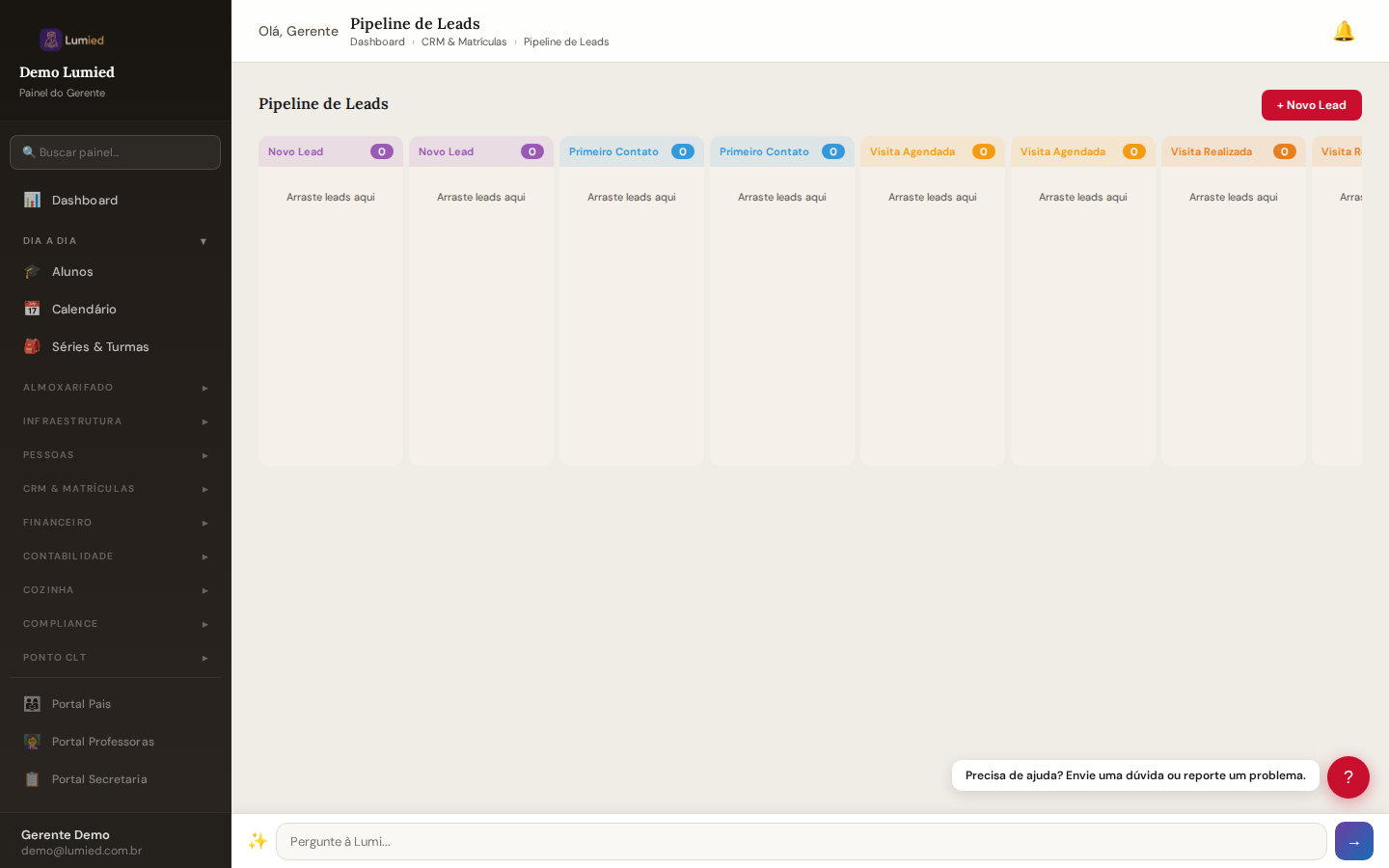
CRM — funil Kanban de matrículas
2
Clique em um lead para ver detalhes, registrar interações (ligação, email, visita) e mover para a próxima etapa do funil.
3
Leads novos podem vir da Matrícula Online (formulário público) ou ser cadastrados manualmente. Quando um lead vira matrícula, o sistema gera automaticamente o contrato digital a partir do template configurado.
4
Contratos digitais com PDF automático: ao completar a assinatura (verificação por e-mail + canvas), o sistema gera e arquiva o PDF do contrato em storage privado, incluindo selo probatório (código de verificação, hash SHA-256, base legal). Disponível para download por gerente e família. Veja Contratos com PDF Automático.
Perguntas Frequentes
Posso personalizar as etapas do funil?
Sim. Acesse CRM → Configurações para adicionar, renomear ou reordenar as etapas do funil.
Como importar leads de uma planilha?
Clique em "Importar" e faça upload de um CSV com colunas: Nome, Email, Telefone, Ano Desejado. O sistema mapeia automaticamente os campos.
Os contratos assinados têm validade jurídica?
Sim. Assinatura eletrônica com 2FA (código por e-mail) + hash SHA-256 + código público de verificação em /verificar.html — Art. 4º Lei 14.063/2020 e MP 2.200-2/2001.
📝 Acadêmico
Gerencie turmas, alunos, matrículas e dados acadêmicos de toda a escola.
Como acessar
Portal do Gerente → Acadêmico
Passo a passo
1
Acesse Acadêmico na sidebar. Veja as turmas com quantidade de alunos e professora responsável.
| Turma | Professora | Alunos | Turno |
|---|
| Year 1A | Ana Clara | 22 | Manhã |
| Year 1B | Fernanda Dias | 20 | Tarde |
| Year 2A | Gabriela Nunes | 24 | Manhã |
| Year 2B | Beatriz Lima | 23 | Manhã |
| Year 3A | Carla Santos | 21 | Tarde |
| Year 4A | Débora Reis | 25 | Manhã |
2
Clique em uma turma para ver a lista de alunos. De lá, você pode acessar o perfil de cada aluno, transferir de turma ou editar dados.
3
Use a aba "Alunos" para buscar qualquer aluno por nome, turma ou responsável. Acesse detalhes completos: contatos, documentos, histórico e boletos.
Perguntas Frequentes
Como enturmar um aluno novo?
Acesse Acadêmico → Alunos → "+ Novo Aluno". Preencha os dados e selecione a turma. Ou, se veio pelo CRM, converta o lead em aluno.
Posso criar turmas novas durante o ano?
Sim. Acesse Acadêmico → Turmas → "+ Nova Turma". Defina o nome, ano, turno e professora. Depois, adicione ou transfira alunos.
📅 Calendário
Gerencie o calendário escolar com eventos, feriados, reuniões e datas importantes.
Como acessar
Portal do Gerente → Calendário
Passo a passo
1
Acesse Calendário na sidebar. Veja o mês atual com eventos e feriados destacados por cor.
Seg
Ter
Qua
Qui
Sex
1
2
3
4
5
8
9
10 📝
11
12
15
16
17
18
19
21 🎉
22
23
24
25
10/04 Reunião de Pais — Year 1 e 2
21/04 Tiradentes — Sem aula
2
Clique em "+ Evento" para criar. Defina título, data, tipo (Evento, Feriado, Reunião, Prova), turmas envolvidas e se é visível aos pais.
3
Eventos marcados como "Visível aos pais" aparecerão automaticamente na agenda do portal dos pais. Feriados desativam a chamada automaticamente.
Perguntas Frequentes
Feriados bloqueiam a chamada automaticamente?
Sim. Ao criar um evento do tipo "Feriado", a chamada é desativada para aquele dia. Isso também afeta o cálculo de frequência.
Posso importar feriados nacionais?
Sim. Ao configurar o calendário, use "Importar Feriados Nacionais" para adicionar automaticamente todos os feriados do ano.
📢 Comunicação
Envie comunicados, avisos e notificações para pais, professoras ou toda a comunidade escolar.
Como acessar
Portal do Gerente → Comunicação
Passo a passo
1
Acesse Comunicação na sidebar (ícone "Chat Famílias"). Veja o histórico de comunicados enviados, taxa de leitura em tempo real e crie novos.
Comunicação — chat e comunicados com as famílias
2
Clique em "+ Novo Comunicado". Escreva o título e conteúdo, selecione os destinatários (todos, por turma, por turno) e os canais de envio (Push, Email, WhatsApp).
3
Após enviar, acompanhe a taxa de leitura em tempo real. Use o ícone 📌 para fixar comunicados importantes na tela inicial dos pais.
4
WhatsApp oficial (Meta Business API): envios usam número dedicado da escola e templates aprovados pela Meta. Famílias podem responder; as respostas entram no worker de atendimento departamental. Consumo contabilizado contra a cota do plano (Evolução: 500/mês, Prestige: 2.000/mês).
💡 Dica: Use a Lumi (IA) para redigir comunicados. Peça "redigir comunicado sobre reunião de pais em 10 de abril, tom acolhedor, destacar presença obrigatória" e ela gera o texto pronto para revisar.
Perguntas Frequentes
Os pais podem responder aos comunicados?
Depende da configuração. Marque "Permitir respostas" ao criar o comunicado. Respostas ficam visíveis só para o gerente e secretaria.
Posso agendar envio futuro?
Sim. Selecione "Agendar" com data e hora.
O que acontece quando a cota de WhatsApp está acabando?
Alertas aos 80% (amarelo), 95% (urgente) e 100% (bloqueio de envios não-críticos). Dá pra contratar pacote adicional sem mudar de plano.
Existe bot de FAQ automático?
Sim. No plano Prestige, o WhatsApp Gateway tem um bot de FAQ baseado no Claude que responde perguntas comuns das famílias automaticamente (horários, cardápio, calendário, pagamentos).
📋 Matrícula Online
Configure o formulário de matrícula online e gerencie as inscrições recebidas.
Como acessar
Portal do Gerente → Matrícula Online
Passo a passo
1
Acesse Matrícula Online na sidebar. Veja as inscrições recebidas e o link público do formulário.
Link público:
maplebearcaxias.lumied.com.br/matricula
Inscrições Recentes
Lucas Fernandes
Year 1 · Mãe: Juliana · 28/03
Nova
Isabella Rocha
Year 2 · Pai: Marcos · 27/03
Aprovada
2
Clique em uma inscrição para ver todos os dados preenchidos. Você pode aprovar (gera automaticamente o lead no CRM), solicitar documentos adicionais ou rejeitar.
3
Para personalizar o formulário, acesse "Configurar Formulário". Adicione ou remova campos, defina quais são obrigatórios e personalize a mensagem de boas-vindas.
Perguntas Frequentes
Posso compartilhar o link nas redes sociais?
Sim! O link é público e pode ser compartilhado em Instagram, Facebook, WhatsApp ou impresso em materiais promocionais.
A matrícula online substitui o contrato presencial?
Depende da política da escola. A matrícula online pode ser usada como pré-inscrição, com o contrato sendo assinado presencialmente ou via assinatura digital.
⚙️ Configurações
Personalize a plataforma: dados da escola, cores, módulos ativos, usuários e permissões.
Como acessar
Portal do Gerente → Configurações
Passo a passo
1
Clique no ícone de engrenagem (⚙️) no canto superior direito ou acesse Configurações na sidebar.
🏫 Dados da Escola▸
🎨 Cores e Branding▸
🧩 Módulos▸
👥 Usuários e Permissões▸
🔔 Notificações▸
🔗 Integrações▸
2
Em "Dados da Escola", atualize nome, endereço, telefone, logo e dados CNPJ. Em "Cores e Branding", personalize as cores do app dos pais.
3
Em "Módulos", ative ou desative funcionalidades (ex: Achados e Perdidos, Impressões). Módulos desativados ficam ocultos na sidebar.
⚠️ Atenção: Alterações em Configurações afetam toda a escola imediatamente. Tenha cuidado ao desativar módulos que já estejam em uso.
Perguntas Frequentes
Posso dar acesso de gerente a outra pessoa?
Sim. Em Equipe → Gestão, adicione o usuário com papel "gerente" ou "diretor". Múltiplos papéis por usuário são suportados (gerente+financeiro, por exemplo). Permissões finas via RBAC.
Alterar as cores afeta o portal dos pais imediatamente?
Sim — cores são aplicadas em tempo real via PWA. Os pais veem ao recarregar.
Posso escolher um dos 4 temas visuais prontos?
Sim. Temas disponíveis: Lúdico, Sério, Interativo, Corporativo. Cada um muda cores, tipografia e animações em todos os portais automaticamente.
Como ligo/desligo o módulo de Controle de Acesso facial?
Configurações → Módulos → Controle de Acesso. O plano precisa incluir (Evolução ou Prestige). Depois configure dispositivos Control iD em Controle de Acesso → Dispositivos.
🚨 Emergência
Acione o protocolo de emergência para notificar toda a comunidade escolar instantaneamente.
Como acessar
Portal do Gerente → Emergência
Passo a passo
1
Acesse Emergência na sidebar (ícone vermelho). Esta seção contém os protocolos de emergência da escola.
🚨
Acionar Alerta de Emergência
Ao acionar, TODOS os pais receberão uma notificação push imediata com instruções.
⚠️ ACIONAR EMERGÊNCIA
Tipo: Evacuação · Lockdown · Alerta Médico · Outro
2
Selecione o tipo de emergência (Evacuação, Lockdown, Alerta Médico, Outro) e descreva brevemente a situação. Confirme o acionamento com sua senha.
3
Uma notificação push prioritária será enviada a todos os pais. Eles verão um banner vermelho com instruções (ex: "Não se dirija à escola. Aguarde novo comunicado.").
⚠️ ATENÇÃO: Use esta funcionalidade APENAS em emergências reais. Acionamentos falsos podem gerar pânico desnecessário e configurar uso indevido.
Perguntas Frequentes
Como encerrar o alerta de emergência?
Acesse novamente a seção Emergência e clique em "Encerrar Alerta". Uma notificação de "Tudo Seguro" será enviada a todos os pais.
Quem pode acionar a emergência?
Apenas usuários com perfil "Gerente" têm acesso a esta funcionalidade. É necessário confirmar com senha para evitar acionamentos acidentais.
🔐 Login e Navegação
Acesse o portal da professora e conheça os módulos disponíveis.
Como acessar
Portal da Professora → Login
Passo a passo
1
Acesse suaescola.lumied.com.br/area-restrita e entre com o email cadastrado pelo gerente da escola.
👩🏫
Portal da Professora
📧 professora@escola.com.br
🔒 ••••••••
Entrar
2
Após login, você verá a tela principal com acesso rápido a Chamada, Agenda Digital, Fila de Retirada e outras funcionalidades da sua turma.
3
A sidebar à esquerda (ou menu hamburger no celular) contém todos os módulos disponíveis para o seu perfil.
💡 Dica: O primeiro login é feito através do link de convite enviado ao seu email. Se não recebeu, peça ao gerente da escola para reenviar.
Perguntas Frequentes
Posso acessar pelo celular?
Sim. O portal funciona no navegador do celular e é otimizado para telas pequenas. Recomendamos salvar como atalho na tela inicial.
Esqueci minha senha.
Use a opção "Magic Link" na tela de login. Um link de acesso será enviado ao seu email cadastrado.
🚗 Fila de Retirada
Veja em tempo real quais pais estão a caminho e organize a entrega dos alunos.
Como acessar
Portal da Professora → Fila de Retirada
Passo a passo
1
Acesse Fila de Retirada na sidebar ou tela inicial. Veja os alunos cuja família acionou "Estou a Caminho".
1
LP
Lorenzo Pereira
Year 2B · Mãe: Maria
Entregar
2
AS
Alice Santos
Year 2B · Pai: Carlos
Entregar
3
MO
Miguel Oliveira
Year 2B · Mãe: Juliana
Aguardando
2
Quando o responsável chegar e você entregar a criança, toque em "Entregar". O horário é registrado automaticamente e o pai recebe uma confirmação.
3
A fila atualiza em tempo real. Novos acionamentos aparecem automaticamente na parte inferior da lista.
⚠️ Importante: Verifique sempre a identidade do responsável antes de entregar. Se a pessoa não estiver cadastrada, entre em contato com a gestão.
Perguntas Frequentes
E se alguém não cadastrado vier buscar?
Não entregue a criança. Entre em contato com a gestão e com o responsável principal para autorização. Segurança é prioridade.
O que acontece se eu clicar em "Entregar" por engano?
Avise o gerente imediatamente. O registro pode ser corrigido pela gestão no painel administrativo.
🏆 Diplomas e Ranking
Reconheça o esforço dos alunos com diplomas digitais e acompanhe o ranking da turma.
Como acessar
Portal da Professora → Diplomas e Ranking
Passo a passo
1
Acesse Diplomas e Ranking na sidebar. Veja o ranking atual da turma baseado em pontos de comportamento e participação.
2
Para dar estrelas, toque no aluno e selecione a quantidade. Você pode adicionar um motivo (ex: "Ajudou um colega", "Participação na aula").
3
Para emitir um diploma digital, toque em "+ Diploma", selecione o modelo (Melhor Aluno, Destaque em Leitura, etc.) e o aluno. O diploma fica disponível no portal dos pais.
Perguntas Frequentes
Os pais veem o ranking?
Os pais veem apenas as estrelas e diplomas do próprio filho, não o ranking completo da turma. Isso evita comparações indesejadas.
Posso remover estrelas?
Sim. Toque no aluno, acesse o histórico de estrelas e remova a que desejar, adicionando um motivo.
📈 Annual Growth Plan
Acompanhe seu plano de desenvolvimento profissional anual com metas e feedbacks da gestão.
Como acessar
Portal da Professora → Annual Growth Plan
Passo a passo
1
Acesse Annual Growth Plan na sidebar. Veja suas metas definidas em conjunto com a gestão e o progresso de cada uma.
Meta 1: Certificação Cambridge TKT
70% concluído · Prazo: Jun/2026
Meta 2: Implementar project-based learning
40% concluído · Prazo: Out/2026
Meta 3: Workshop de classroom management
10% concluído · Prazo: Nov/2026
2
Clique em uma meta para ver detalhes, atualizar o progresso e ver os feedbacks da gestão. Você pode anexar evidências (certificados, fotos de atividades).
3
O AGP é revisado trimestralmente com a gestão. Use a aba "Histórico" para ver planos de anos anteriores.
Perguntas Frequentes
Quem define as metas?
As metas são definidas em conjunto entre professora e gestão no início do ano letivo. Ambos podem sugerir e negociar as metas.
Posso alterar uma meta durante o ano?
Solicite à gestão. Metas podem ser ajustadas em comum acordo, especialmente se circunstâncias mudarem.
📦 Materiais
Solicite materiais do almoxarifado da escola para sua turma.
Como acessar
Portal da Professora → Materiais
Passo a passo
1
Acesse Materiais na sidebar. Crie um novo pedido de materiais para sua turma.
Meus Pedidos
Pedido #45
10x Folha A4, 5x Cola · 25/03
Aprovado
Pedido #48
3x Tinta guache, 20x Pincel · 28/03
Pendente
2
Clique em "+ Novo Pedido". Selecione os itens do catálogo ou digite um item novo com preço estimado — o sistema cria no catálogo automaticamente. Você vê em tempo real o orçamento da sua turma: aprovado + pendente = comprometido, disponível e total.
3
O gerente aprova, rejeita ou aprova parcialmente (ajustando quantidades). Você recebe notificação in-app. Itens aprovados entram na fila de compra.
4
Entrega: quando os materiais chegarem à escola, a coordenação usa o romaneio para entregar em cada turma — você confirma o recebimento e assina.
💡 Dica: Requisições pendentes já são descontadas do orçamento exibido. Isso evita que várias professoras pedindo no mesmo mês estourem o limite sem perceber.
Perguntas Frequentes
Posso pedir um item que não está no catálogo?
Sim. Escreva o nome e um preço estimado — ao aprovar, o gerente cadastra definitivamente.
Por que meu orçamento parece menor do que o valor aprovado?
Porque o sistema soma pendentes + aprovados no "comprometido". Quando o gerente rejeita uma requisição, o valor volta para o disponível.
Posso cancelar um pedido pendente?
Sim. Acesse o pedido e toque em "Cancelar" enquanto o status for "Pendente".
Como sei o que foi aprovado e o que ainda vai chegar?
A tela "Minha Turma" mostra por item: quantidade aprovada, quantidade já entregue e pendente de chegada.
🏥 Atestados Médicos
Registre atestados médicos de alunos para justificar faltas automaticamente.
Como acessar
Portal da Professora → Atestados Médicos
Passo a passo
1
Acesse Atestados Médicos na sidebar. Veja os atestados pendentes de validação e os já registrados.
Lorenzo Pereira
26/03 a 28/03 · 3 dias · CID: J06
Pendente
2
Clique em "+ Registrar". Selecione o aluno, tire foto do atestado, informe o período de afastamento e o CID (se disponível).
3
O atestado será enviado para validação da secretaria. Após validação, as faltas do período serão automaticamente justificadas na chamada.
Perguntas Frequentes
Preciso do CID obrigatoriamente?
Não é obrigatório, mas é recomendável para registro completo. O campo de CID pode ficar em branco se o atestado não informar.
Os pais podem enviar atestado pelo app?
Depende da configuração da escola. Se habilitado, os pais podem enviar pelo portal e a professora receberá para análise.
🔧 Manutenção
Abra chamados de manutenção para reportar problemas na infraestrutura da escola.
Como acessar
Portal da Professora → Manutenção
Passo a passo
1
Acesse Manutenção na sidebar. Veja seus chamados anteriores e crie novos.
Ar-condicionado com ruído
Sala Year 2B · 27/03
Em andamento
2
Clique em "+ Novo Chamado". Descreva o problema, selecione o local (sala, banheiro, pátio, etc.), defina a prioridade e anexe uma foto se possível.
3
A gestão receberá o chamado e atualizará o status. Você será notificada quando houver alguma atualização ou conclusão.
Perguntas Frequentes
Qual a diferença entre as prioridades?
Urgente: risco à segurança ou impossibilita a aula. Normal: incômodo mas a aula continua. Baixa: melhoria estética ou preventiva.
Posso editar um chamado depois de enviado?
Sim, enquanto o status for "Pendente". Após ser assumido pela gestão, você pode apenas adicionar comentários.
🔍 Achados e Perdidos
Registre itens encontrados na escola para que possam ser devolvidos aos donos.
Como acessar
Portal da Professora → Achados e Perdidos
Passo a passo
1
Acesse Achados e Perdidos na sidebar. Veja os itens registrados e registre novos.
🧢
Boné vermelho
Encontrado: 28/03 · Parquinho
Pendente
2
Clique em "+ Registrar", tire uma foto do item, descreva-o e indique onde foi encontrado. O item ficará visível para a gestão.
Perguntas Frequentes
Onde fica o item físico?
Leve o item até o local designado pela escola (geralmente recepção ou secretaria). O registro no sistema é apenas para controle e notificação.
Os pais são notificados?
Depende da configuração. Se habilitado, os pais da turma são notificados sobre novos itens encontrados.
🖨️ Impressões
Solicite impressões de materiais didáticos diretamente pelo sistema, sem ir até a secretaria.
Como acessar
Portal da Professora → Impressões
Passo a passo
1
Acesse Impressões na sidebar. Crie uma solicitação de impressão.
Atividade de Matemática
23 cópias · Frente · P&B · Até 30/03
Pronta
Prova de English
23 cópias · Frente/Verso · P&B · Até 01/04
Pendente
2
Clique em "+ Nova Solicitação". Faça upload do arquivo (PDF ou imagem), defina o número de cópias, tipo (P&B ou Colorido), frente/verso e data limite.
3
Quando a impressão estiver pronta, você receberá uma notificação. Retire na secretaria ou no local indicado.
💡 Dica: Solicite com pelo menos 24h de antecedência para materiais de prova. Para atividades do dia a dia, o prazo habitual é de 4 horas.
Perguntas Frequentes
Quais formatos de arquivo são aceitos?
PDF, PNG, JPG e DOCX. Recomendamos PDF para garantir a formatação correta.
Posso editar o pedido depois de enviado?
Sim, enquanto o status for "Pendente". Após iniciar a impressão, não é mais possível alterar.
📅 Agenda Digital
Publique o diário do dia: alimentação, soneca, atividades, fotos e recados para os pais.
Como acessar
Portal da Professora → Agenda Digital
Passo a passo
1
Acesse Agenda Digital na sidebar. Selecione a data e preencha os campos do dia para toda a turma ou individualmente.
Publicar para a turma
🍎 Alimentação
Comeu bem
Parcial
Não comeu
📝 Atividades do Dia
Pintura com guache, roda de leitura...
📷 Fotos
Toque para adicionar fotos do dia
💬 Recado
Escreva um recado para os pais...
Publicar Agenda
2
Preencha alimentação (individualmente ou padrão para turma), atividades realizadas, fotos do dia e um recado geral. Você pode personalizar por aluno quando necessário.
3
Clique em "Publicar Agenda". Os pais serão notificados e poderão visualizar no portal. Você pode editar a agenda mesmo após publicada.
💡 Dica: Você pode salvar como rascunho e publicar depois. Use o botão "Salvar Rascunho" para ir adicionando informações ao longo do dia.
Perguntas Frequentes
Posso publicar a agenda de dias anteriores?
Sim, você pode selecionar qualquer data e publicar retroativamente. Os pais serão notificados normalmente.
As fotos têm limite de tamanho?
Cada foto é otimizada automaticamente. Você pode enviar até 10 fotos por dia. Se precisar de mais, converse com a gestão.
📝 Notas
Lance notas de provas, trabalhos e avaliações para cada aluno da sua turma.
Como acessar
Portal da Professora → Notas
Passo a passo
1
Acesse Notas na sidebar. Selecione a disciplina e o período (trimestre/bimestre) para lançar notas.
English · Prova 1
| Aluno | Nota | Conceito |
|---|
| Alice Santos | 9.5 | A |
| Lorenzo Pereira | 8.0 | B |
| Miguel Oliveira | 6.5 | C |
Salvar Notas
2
Insira a nota de cada aluno. O conceito (A, B, C, D) é calculado automaticamente com base na escala configurada pela escola.
3
Clique em "Salvar Notas". As notas ficam disponíveis no portal do aluno e dos pais após a publicação do boletim pela gestão.
Perguntas Frequentes
Os pais veem as notas imediatamente?
Não. As notas ficam como rascunho até a gestão publicar oficialmente o boletim do período.
Posso usar conceitos em vez de notas numéricas?
Sim. Isso depende da configuração da escola. Converse com a gestão sobre qual sistema de avaliação utilizar.
📋 Chamada
Faça a chamada diária da turma, registre presenças, faltas e atrasos.
Como acessar
Portal da Professora → Chamada
Passo a passo
1
Acesse Chamada na sidebar ou na tela inicial. A lista de alunos da turma é exibida para marcar presença.
2
Marque cada aluno como: Presente (✓), Falta (F) ou Atraso (A). Use "Todos presentes" para marcar a turma inteira e ajustar individualmente.
3
Clique em "Salvar Chamada". Os dados ficam disponíveis imediatamente no dashboard do gerente, no portal dos pais e no relatório de frequência.
4
Controle de Acesso integrado (se habilitado): se a escola usa Control iD / iDFace, o reconhecimento facial na entrada cria um registro de presença automático. Um banner no topo do portal da professora avisa em tempo real (polling 10s) quando um aluno chega ou sai.
💡 Dica: A chamada pode ser editada até o final do dia. Se um aluno chegar atrasado, altere de "Falta" para "Atraso" e registre o horário de chegada.
Perguntas Frequentes
Posso fazer chamada em mais de um horário?
Sim, a escola pode configurar chamada dupla (entrada e saída). Consulte a gestão sobre a política de chamada.
Faltas com atestado são contabilizadas?
Faltas com atestado validado são marcadas como "Falta Justificada" e não contam negativamente no percentual de frequência.
Quanto tempo leva para os pais verem a chamada?
Imediato. Ao salvar, o status aparece no portal dos pais em segundos. Se configurado, o Diário de Classe também publica automaticamente com a presença do dia.
👤 Meu Perfil
Edite seus dados pessoais e altere sua senha de acesso.
Como acessar
Portal dos Pais → Perfil (botão na barra superior)
Passo a passo
1
Toque no botão "Perfil" ao lado de "Sair" na barra superior. A tela de perfil exibirá seus dados atuais.
Nome:
Maria Pereira
Telefone:
(54) 99123-4567
Email:
maria@email.com (somente leitura)
Salvar
Alterar Senha
Nova senha (mín. 6 caracteres)
Confirmar nova senha
Alterar Senha
2
Edite seu nome e telefone. O email é somente leitura e não pode ser alterado.
3
Para alterar a senha, preencha os campos de nova senha (mínimo 6 caracteres) e confirmação, depois toque em "Alterar Senha".
Perguntas Frequentes
Por que não posso alterar meu email?
O email é a chave de identificação da sua conta e está vinculado à matrícula. Para alterá-lo, entre em contato com a secretaria da escola.
Esqueci minha senha atual. Posso alterar assim mesmo?
Use a opção "Magic Link" na tela de login para acessar sem senha. Após entrar, altere a senha na tela de perfil.
🔐 Controle de Acesso
Acompanhe a presença dos filhos por reconhecimento facial, gerencie sua foto e autorizados para retirada.
Como acessar
Portal dos Pais → Acesso
Passo a passo
1
Acesse a aba Acesso na navegação. A tela tem 3 seções: Minha Face, Presença dos Filhos e Autorizados.
📸 Minha Face
Foto cadastrada e aprovada Ativa
📍 Presença Hoje
Lorenzo — Entrada: 07:28 · Saída: —
Sofia — Entrada: 07:32 · Saída: —
👥 Autorizados para Retirada
Avó Maria — Permanente Ativo
Tia Ana — 30 dias Expira 15/04
2
Em "Presença Hoje", acompanhe em tempo real a entrada e saída dos seus filhos, detectadas automaticamente pelo reconhecimento facial da escola.
3
Em "Autorizados", adicione pessoas que podem buscar seus filhos. Informe nome, parentesco, tire uma foto (obrigatória, com validação de qualidade) e defina o período: 7, 30, 60 dias ou permanente.
⚠️ Importante: A foto do autorizado passa por validação de qualidade (centralização, nitidez, pose). Se rejeitada, tire outra com boa iluminação e rosto frontal.
Perguntas Frequentes
Como cadastro minha face?
A escola envia um link de cadastro por email ou WhatsApp. Acesse pelo celular, tire uma foto e aguarde aprovação do gerente.
Posso cancelar a autorização de alguém?
Sim. Na seção "Autorizados", toque no nome e selecione "Cancelar Autorização". A pessoa perde acesso imediatamente.
👥 Gestão da Equipe
Cadastre membros, atribua papéis múltiplos e configure features por usuário.
Como acessar
Portal do Gerente → Equipe
Passo a passo
1
Acesse Equipe na sidebar. Veja todos os membros com seus papéis múltiplos, turmas e status.
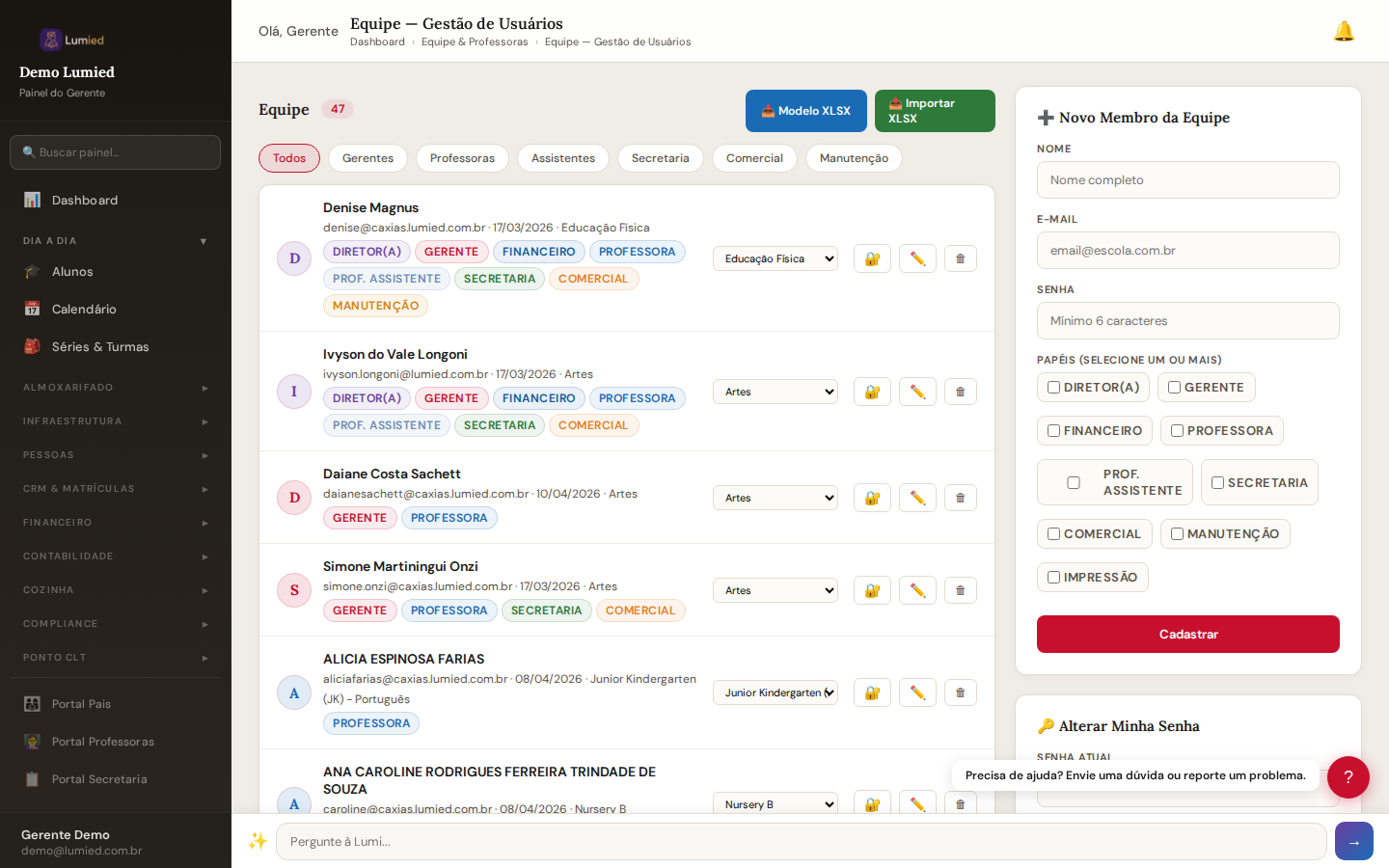
Equipe — cadastro com múltiplos papéis por usuário
2
Clique em "+ Cadastrar". Preencha nome, email, selecione os papéis (checkboxes: gerente, diretor, financeiro, professora, secretaria, comercial, manutenção) e as features (atestados, crm, financeiro, etc.).
3
Para importar em massa, clique em "Importar XLSX". Baixe o modelo, preencha e faça upload. O sistema mostra um preview antes de confirmar.
💡 Dica: Cada membro pode ter múltiplos papéis (ex: professora + secretaria). Isso permite acessar vários portais com a mesma conta.
Perguntas Frequentes
Um membro pode ter mais de um papel?
Sim! Use os checkboxes para marcar todos os papéis aplicáveis. O Hub (área-restrita) mostrará os portais de cada papel.
Como configuro as features de cada membro?
Edite o membro e marque as features: atestados, crm, financeiro, manutencao, compliance. Isso define quais seções do Portal da Equipe ele verá.
🔐 Permissões de Usuário
Configure permissões granulares por usuário: quais módulos cada pessoa pode ver ou editar.
Como acessar
Portal do Gerente → Equipe → Botão 🔐
Passo a passo
1
Na lista da equipe, clique no ícone 🔐 ao lado do membro. Um modal com 25 módulos será exibido.
2
Marque Ver e/ou Editar para cada módulo. Cada papel tem defaults (ex: professora pode editar notas/frequência, financeiro pode editar boletos).
3
Clique em "Restaurar Padrão" para voltar às permissões padrão do papel, ou "Salvar" para aplicar as personalizações.
ℹ️ Nota: Overrides por usuário prevalecem sobre os defaults do papel. Gerente e Diretor têm acesso total por padrão.
Perguntas Frequentes
Quais são os 7 papéis disponíveis?
Gerente, Diretor, Financeiro, Professora, Professora Assistente, Secretaria e Manutenção. Cada um tem permissões padrão diferentes.
Posso dar acesso total a alguém que não é gerente?
Sim, basta marcar "Ver" e "Editar" em todos os 25 módulos. Mas considere se o papel "Diretor" não seria mais adequado.
🔐 Controle de Acesso
Gerencie dispositivos de reconhecimento facial, cadastro de faces, RFID e monitore eventos de acesso em tempo real.
Como acessar
Portal do Gerente → Controle de Acesso
Passo a passo
1
Acesse Controle de Acesso na sidebar. O módulo tem 6 sub-painéis: Dashboard, Dispositivos, Faces, RFID, Permissões de Retirada e Log de Eventos.
Eventos Recentes
07:28 Lorenzo Pereira — Entrada (Face)
07:32 Maria Pereira (mãe) — Identificada
07:35 Pessoa desconhecida — Alerta recepção
2
Em Faces, gerencie os cadastros. Gere links de cadastro público (válidos por 7 dias) para que famílias tirem a foto pelo celular. Aprove ou rejeite as fotos recebidas.
3
Em Dispositivos, monitore os 6 Control iD iDFace (status online/offline, heartbeat). Em Log de Eventos, veja todo o histórico de entradas, saídas e alertas.
⚠️ Segurança: Pessoas não identificadas geram alerta automático na recepção. Nunca desabilite este recurso.
Perguntas Frequentes
Como funciona o cadastro público de face?
Gere um link único (Faces → + Link) e envie por email/WhatsApp. A família acessa pelo celular, tira a foto e aguarda aprovação. A validação verifica centralização, nitidez e pose.
Posso usar RFID em vez de face?
Sim. Em RFID, cadastre cartões de acesso para funcionários ou alunos mais velhos. Face e RFID coexistem nos mesmos dispositivos.
📋 Compliance CLT
Controle de ponto com cálculos trabalhistas, certificações, inspeções e score de conformidade.
Como acessar
Portal do Gerente → Compliance
Passo a passo
1
Acesse Compliance na sidebar. O painel mostra o score geral (0-100) e problemas abertos.
Módulos
Ponto e Hora ExtraOK
Certificações1 vencendo
Incidentes2 abertos
2
O módulo Ponto implementa 13 regras CLT: hora extra 50%/100%, hora noturna (22h-5h com hora reduzida), intervalo intrajornada, banco de horas, limite 2h extras/dia. O cron verifica automaticamente a cada 12h.
3
Em Config Ponto, ajuste os 16 parâmetros: tolerância de atraso, jornada diária, percentuais de adicional, banco de horas, hora-atividade (20% CCT), DSR.
ℹ️ Ciência com Selfie: Quando há hora extra não autorizada, a professora recebe um alerta no portal que bloqueia o uso até que ela leia a notificação e tire uma selfie confirmando ciência.
Perguntas Frequentes
Como importar registros de ponto?
Vá em Ponto → Importar. Faça upload de um CSV com formato: professora_id;data;hora_entrada;hora_saida. O sistema pré-visualiza antes de processar.
O sistema suporta AFD (Portaria 671)?
Sim. O módulo Ponto AFD faz parse de registros tipo 1/3/5/9 de REPs homologados, com de-para PIS→funcionário.
👔 RH e Folha
Gestão de RH: cadastro de funcionários, contratos, férias e integração com ponto.
Como acessar
Portal do Gerente → RH
Passo a passo
1
Acesse RH na sidebar. Veja o dashboard com total de funcionários, férias programadas e resumo de ponto.
2
Em Funcionários, cadastre dados completos: contrato, salário, cargo, data de admissão. Em Férias, programe períodos e acompanhe saldos.
3
O módulo integra com Compliance CLT para cálculos de ponto, hora extra e banco de horas.
Perguntas Frequentes
O sistema calcula folha de pagamento?
O dashboard RH consolida as informações de ponto e horas extras. A geração da folha em si depende da integração contábil configurada.
📚 Biblioteca
Gerencie o acervo da biblioteca escolar: catálogo, empréstimos, devoluções e multas.
Como acessar
Portal do Gerente → Biblioteca
Passo a passo
1
Acesse Biblioteca na sidebar. Veja o catálogo com busca por título, autor ou ISBN.
2
Para registrar um empréstimo, busque o livro, selecione o aluno e defina a data de devolução. O sistema alerta automaticamente sobre atrasos.
3
Na aba Empréstimos, veja todos os livros emprestados e pendentes. Multas por atraso são calculadas automaticamente.
Perguntas Frequentes
Posso cadastrar livros em massa?
Sim. Use "Importar" para fazer upload de um CSV com título, autor, ISBN e quantidade de exemplares.
🍽️ Cantina
Gerencie o cardápio da cantina, pedidos e restrições alimentares dos alunos.
Como acessar
Portal do Gerente → Cantina
Passo a passo
1
Acesse Cantina na sidebar. Configure o cardápio semanal e gerencie os pedidos.
2
Em Restrições, cadastre alergias e restrições alimentares de cada aluno. A cantina será alertada automaticamente.
3
Use Relatórios para acompanhar vendas, itens mais consumidos e desperdício.
Perguntas Frequentes
Os pais podem ver o cardápio?
Sim, se o módulo Comunicação estiver ativo. O cardápio pode ser enviado como comunicado semanal.
🚌 Transporte Escolar
Gerencie rotas de transporte, motoristas, paradas e alunos transportados.
Como acessar
Portal do Gerente → Transporte
Passo a passo
1
Acesse Transporte na sidebar. Cadastre rotas com paradas, horários e motorista responsável.
2
Vincule alunos a rotas e paradas. Os pais podem visualizar as informações de transporte no portal.
3
Acompanhe o status das rotas e gerencie substituições de motoristas quando necessário.
Perguntas Frequentes
Os pais são notificados sobre atrasos?
Se configurado, o sistema pode enviar notificações push quando houver alterações nos horários das rotas.
🛒 Loja Virtual
E-commerce da escola: venda uniformes, materiais e produtos pelo portal dos pais.
Como acessar
Portal do Gerente → Loja
Passo a passo
1
Acesse Loja na sidebar. Cadastre produtos com foto, descrição, preço e estoque.
2
Os pais verão os produtos no portal e poderão fazer pedidos. O pagamento é adicionado ao boleto mensal ou pago via PIX.
3
Gerencie pedidos pendentes, separe itens e marque como entregues. Acompanhe vendas por período.
Perguntas Frequentes
Posso vender uniformes pela loja?
Sim! Uniformes, materiais, livros e qualquer produto da escola podem ser cadastrados com fotos, tamanhos e variações.
🔔 Alertas de Acesso em Tempo Real
Receba alertas instantâneos quando um responsável chegar para buscar um aluno da sua turma.
Como acessar
Portal da Professora → Automático (banner flutuante)
Passo a passo
1
Os alertas aparecem automaticamente como um banner flutuante no topo do portal. O sistema verifica a cada 10 segundos se algum responsável de aluno da sua turma foi identificado na entrada.
🔔 Alerta de Acesso
Maria Pereira (mãe) chegou para buscar Lorenzo Pereira — Year 2B
Há 1 minuto
Conteúdo do portal...
2
O alerta inclui: nome do responsável, parentesco, nome do aluno e há quanto tempo foi identificado. Prepare o aluno para a retirada.
3
O banner desaparece após alguns segundos ou pode ser fechado manualmente. Alertas de pessoas desconhecidas são enviados para a recepção, não para a professora.
ℹ️ Nota: Os alertas funcionam mesmo se você estiver em outra página do portal. O polling roda em background a cada 10 segundos.
Perguntas Frequentes
Posso desativar os alertas?
Não é recomendável, pois são essenciais para a segurança. Consulte a gestão se os alertas estiverem causando distração excessiva.
Recebo alerta de alunos de outras turmas?
Não. Você recebe apenas alertas de responsáveis dos alunos da sua turma.
📖 Diário de Classe
Registre o dia a dia da turma: alimentação, soneca, atividades e observações individuais.
Como acessar
Portal da Professora → Agenda Digital → Diário
Passo a passo
1
Dentro da Agenda Digital, use a aba "Diário" para preencher o registro do dia. Selecione a data e preencha os campos para toda a turma ou individualmente por aluno.
2
Registre: alimentação (comeu bem/parcial/não comeu), soneca (horários), atividades realizadas, e observações individuais importantes.
3
Adicione fotos do dia e um recado geral. Ao publicar, os pais recebem tudo na Agenda Digital do portal deles.
💡 Dica: Use "Salvar Rascunho" para ir adicionando informações ao longo do dia. Publique ao final do expediente com tudo completo.
Perguntas Frequentes
Posso editar após publicar?
Sim. A agenda pode ser editada mesmo após publicação. Os pais verão a versão atualizada.
🔐 Login no Portal da Equipe
Acesse o Portal da Equipe — unificado para Secretaria, Comercial, Financeiro, Infraestrutura e Compliance.
Como acessar
Portal da Equipe → Login
Passo a passo
1
Acesse suaescola.lumied.com.br/area-restrita e selecione "Portal da Equipe". Entre com email e senha cadastrados pelo gerente.
2
Após o login, a sidebar mostrará apenas as seções que seu perfil tem acesso. Cada seção é agrupada: Secretaria, Comercial, Financeiro, Infraestrutura, Compliance.
3
Se você tem acesso a mais de um portal (ex: também é professora), use o Hub (área-restrita) para alternar entre portais.
ℹ️ Visibilidade: As seções visíveis dependem das features configuradas pelo gerente: atestados, crm, financeiro, manutencao, compliance. Se uma seção não aparece, peça ao gerente para liberar.
Perguntas Frequentes
Por que não vejo todas as seções?
O gerente configura quais features cada membro tem acesso. Se precisa de acesso a uma seção, solicite ao gerente.
✅ Atestados
Valide ou rejeite atestados médicos enviados pelas professoras e pais.
Como acessar
Portal da Equipe → Secretaria → Atestados
Passo a passo
1
Na sidebar, acesse Atestados no grupo Secretaria. Veja os atestados pendentes com foto do documento, aluno e período.
2
Verifique: nome do aluno, data, carimbo/CRM do médico, período. Clique na foto para ampliar.
3
Clique em "Validar" (faltas viram justificadas automaticamente) ou "Rejeitar" com motivo.
Perguntas Frequentes
Posso reverter uma validação?
Apenas o gerente pode reverter. Solicite se tiver validado por engano.
🏆 Diplomas
Emita diplomas digitais e gerencie o sistema de gamificação por turma.
Como acessar
Portal da Equipe → Secretaria → Diplomas
Passo a passo
1
Acesse Diplomas no grupo Secretaria. Veja diplomas emitidos e pendentes por turma.
2
Selecione modelo, aluno e personalize. O diploma fica disponível no portal dos pais.
3
Acompanhe o ranking de estrelas por turma. A gamificação é gerenciada pelas professoras.
Perguntas Frequentes
Quem pode emitir diplomas?
Professoras e secretaria com feature "atestados" habilitada podem emitir diplomas.
🖨️ Impressões
Gerencie a fila de impressões solicitadas pelas professoras.
Como acessar
Portal da Equipe → Secretaria → Impressões
Passo a passo
1
Acesse Impressões no grupo Secretaria. Veja a fila de solicitações por ordem de prioridade e data limite.
2
Clique em um pedido para ver detalhes: arquivo, cópias, tipo (P&B/colorido), frente/verso. Baixe o arquivo e imprima.
3
Após imprimir, marque como "Pronta". A professora será notificada para retirada.
Perguntas Frequentes
Posso rejeitar um pedido?
Sim, com um motivo (ex: "Arquivo corrompido", "Excede cota de cópias"). A professora pode reenviar.
📊 Dashboard CRM
Acompanhe métricas do funil comercial: leads, conversão, matrículas e metas.
Como acessar
Portal da Equipe → Comercial → Dashboard
Passo a passo
1
Acesse Dashboard no grupo Comercial. Veja KPIs: leads novos, taxa de conversão, matrículas do mês e progresso das metas.
2
Filtre por período, origem do lead (site, indicação, WhatsApp, presencial) e série desejada.
3
Clique nos cards para detalhar: lista de leads por etapa, histórico de interações e pipeline.
Perguntas Frequentes
Os dados atualizam em tempo real?
Sim. Cada lead movido no funil ou matrícula efetivada atualiza automaticamente o dashboard.
👤 Leads
Cadastre e gerencie famílias interessadas na escola.
Como acessar
Portal da Equipe → Comercial → Leads
Passo a passo
1
Acesse Leads no grupo Comercial. Veja a lista com nome, contato, série desejada e score.
2
Clique em um lead para ver histórico de interações (ligações, emails, visitas). Registre novos contatos e mova no funil.
3
Leads entram automaticamente via Matrícula Online, indicações ou cadastro manual.
Perguntas Frequentes
O score do lead é calculado automaticamente?
Sim, baseado em interações, tempo no funil e completude dos dados. Quanto mais engajado, maior o score.
📋 Funil Kanban
Visualize e mova leads entre etapas do funil com arrastar e soltar.
Como acessar
Portal da Equipe → Comercial → Kanban
Passo a passo
1
Acesse Kanban no grupo Comercial. As colunas representam as etapas: Novo Lead → Contato → Visita → Proposta → Matriculado.
2
Arraste os cards de leads entre colunas para mover no funil. Cada card mostra nome, série, contato e score.
3
Clique no card para detalhar: agendar visita, registrar ligação, ou converter em matrícula.
Perguntas Frequentes
Posso personalizar as etapas do funil?
As etapas padrão podem ser configuradas pelo gerente em CRM → Configurações.
📝 Matrículas
Acompanhe matrículas por turma com cards visuais mostrando vagas e inscritos.
Como acessar
Portal da Equipe → Comercial → Matrículas
Passo a passo
1
Acesse Matrículas. Veja cards por turma com total de alunos, vagas abertas e lista de espera.
2
Clique em uma turma para ver detalhes de cada matrícula: status, data, contrato assinado.
3
Converta leads do CRM em matrículas com um clique — os dados são preenchidos automaticamente.
Perguntas Frequentes
Posso gerenciar lista de espera?
Sim. Quando as vagas enchem, leads interessados ficam na lista de espera e são notificados quando abrir vaga.
📄 Contratos Digitais
Gere contratos a partir de templates, envie para assinatura eletrônica e verifique autenticidade.
Como acessar
Portal da Equipe → Comercial → Contratos
Passo a passo
1
Acesse Contratos. Crie um contrato selecionando template, família e preenchendo variáveis automaticamente.
2
Envie para a família. Ela acessa o link, verifica por email (código 6 dígitos), lê o contrato e assina (canvas digital).
3
O sistema registra evidências probatórias: hash SHA-256, IP, geolocalização, timestamp. Verificação pública em /verificar.html?c=LUM-XXXXXXXX.
ℹ️ Validade Legal: Assinatura eletrônica simples com 2FA, conforme Art. 4º da Lei 14.063/2020. Válida para contratos de matrícula escolar.
Perguntas Frequentes
Como criar templates?
Vá em Contratos → Templates. Crie modelos HTML usando variáveis como {{familia_nome}}, {{aluno_nome}}, {{valor_mensal}}.
🎯 Metas Comerciais
Defina e acompanhe metas de matrículas e conversão da equipe comercial.
Como acessar
Portal da Equipe → Comercial → Metas
Passo a passo
1
Acesse Metas. Veja o progresso mensal: matrículas realizadas vs meta, taxa de conversão vs objetivo.
2
O gerente define metas por período. O dashboard atualiza automaticamente conforme leads avançam no funil.
3
Exporte relatórios de performance por mês, trimestre ou ano.
Perguntas Frequentes
Quem define as metas?
O gerente define metas em Configurações → CRM → Metas. A equipe comercial visualiza e acompanha.
💰 Dashboard Financeiro
Visão geral financeira: receita, despesa, inadimplência e gráficos por período.
Como acessar
Portal da Equipe → Financeiro → Dashboard
Passo a passo
1
Acesse Dashboard no grupo Financeiro. Veja receita recebida, prevista e inadimplência com gráfico de evolução.
2
Filtre por mês, turma ou tipo de receita. O gráfico compara receita vs despesa ao longo do tempo.
3
Clique em "Inadimplentes" para ver a lista detalhada de famílias com boletos atrasados.
Perguntas Frequentes
Posso exportar relatórios?
Sim. Clique no ícone de download para exportar em CSV ou PDF qualquer relatório financeiro.
📋 Mensalidades
Acompanhe o status de pagamento de cada família, envie lembretes e gerencie cobranças.
Como acessar
Portal da Equipe → Financeiro → Mensalidades
Passo a passo
1
Acesse Mensalidades. Veja a lista de famílias com status: pago, aberto, atrasado.
2
Clique em uma família para ver histórico de pagamentos. Envie lembrete por email ou WhatsApp.
3
Para descontos ou renegociação, edite o boleto e aplique o ajuste com motivo para registro.
Perguntas Frequentes
A cobrança automática funciona?
Sim. A régua de cobrança envia lembretes automáticos antes e após o vencimento, conforme configurado pelo gerente.
🏦 Boletos
Gere, envie e acompanhe boletos. Integração com Banco Inter e PIX.
Como acessar
Portal da Equipe → Financeiro → Boletos
Passo a passo
1
Acesse Boletos. Veja boletos emitidos com status de compensação (pago, aberto, vencido).
2
Gere 2ª via com juros/multa automáticos. Boletos PIX são confirmados em até 30 minutos.
3
A sincronização com o Banco Inter é automática. Pagamentos por boleto bancário levam até 3 dias úteis.
Perguntas Frequentes
Posso gerar boletos em lote?
Sim. Use "Gerar Lote" para emitir boletos de todas as famílias de um mês de uma vez.
🔧 Chamados de Manutenção
Gerencie chamados de reparo e manutenção da infraestrutura escolar.
Como acessar
Portal da Equipe → Infraestrutura → Chamados
Passo a passo
1
Acesse Chamados no grupo Infraestrutura. Veja todos os chamados por prioridade e status.
2
Clique em um chamado para ver detalhes, fotos e atualizar status (Pendente → Em andamento → Concluído).
3
Ao concluir, adicione comentário com a solução. A pessoa que abriu é notificada.
Perguntas Frequentes
Quem pode abrir chamados?
Professoras, gerentes e membros da equipe com feature "manutencao" podem abrir chamados.
🔍 Achados e Perdidos
Registre e gerencie objetos encontrados na escola.
Como acessar
Portal da Equipe → Infraestrutura → Achados e Perdidos
Passo a passo
1
Acesse Achados e Perdidos. Veja itens registrados com foto, descrição e status.
2
Registre novos itens com foto, local e data. Marque como "Devolvido" quando reclamado.
3
Ao devolver, registre o nome de quem retirou (opcional) para controle.
Perguntas Frequentes
Há prazo para manter itens?
Configurável pelo gerente. Após o prazo, itens são arquivados automaticamente.
📚 Biblioteca
Gerencie empréstimos e devoluções de livros do acervo escolar.
Como acessar
Portal da Equipe → Infraestrutura → Biblioteca
Passo a passo
1
Busque o livro no catálogo por título, autor ou ISBN.
2
Para emprestar, selecione o aluno e defina a data de devolução.
3
Na aba Empréstimos, acompanhe devoluções pendentes. Multas por atraso são calculadas automaticamente.
Perguntas Frequentes
Os alunos podem reservar livros?
Depende da configuração. Se habilitado, alunos podem reservar pelo portal e retirar na biblioteca.
🍽️ Cantina
Gerencie o cardápio e pedidos da cantina escolar.
Como acessar
Portal da Equipe → Infraestrutura → Cantina
Passo a passo
1
Configure o cardápio do dia/semana com itens e preços.
2
Gerencie pedidos e verifique restrições alimentares dos alunos antes de servir.
3
Acompanhe vendas e relatórios de consumo por período.
Perguntas Frequentes
Alergias são destacadas?
Sim. Alunos com restrições cadastradas têm um alerta visual ao lado do nome em todos os pedidos.
🚌 Transporte
Gerencie rotas de transporte escolar, motoristas e paradas.
Como acessar
Portal da Equipe → Infraestrutura → Transporte
Passo a passo
1
Cadastre rotas com nome, horários, paradas e motorista responsável.
2
Vincule alunos às rotas e paradas de embarque/desembarque.
3
Gerencie substituições de motorista e alterações de horário com notificação automática.
Perguntas Frequentes
Os pais veem as rotas?
Sim. Informações de rota, parada e horário ficam visíveis no portal dos pais para alunos que usam transporte.
📋 Painel de Compliance
Visão geral de conformidade: score 0-100, pendências e status de cada módulo.
Como acessar
Portal da Equipe → Compliance → Painel
Passo a passo
1
Acesse Painel no grupo Compliance. O score reflete a conformidade geral da escola baseado em problemas abertos.
2
Veja o status de cada sub-módulo: certificações, inspeções, políticas, ponto, incidentes.
3
Clique nas pendências para resolver diretamente. Cada resolução melhora o score automaticamente.
Perguntas Frequentes
Como o score é calculado?
Score = 100 - (pontos de penalidade por problema aberto). Cada tipo de problema tem peso diferente.
⏰ Ponto e Hora Extra
Importe registros de ponto, verifique horas extras e gerencie banco de horas conforme CLT.
Como acessar
Portal da Equipe → Compliance → Ponto
Passo a passo
1
Acesse Ponto no grupo Compliance. Veja o espelho de ponto mensal com entradas, saídas, horas trabalhadas e extras.
| Func. | Data | Entrada | Saída | HE |
|---|
| Ana Clara | 01/04 | 07:25 | 17:35 | 1h05 (50%) |
| Ana Clara | 02/04 | 07:30 | 16:30 | — |
| Beatriz | 01/04 | 07:28 | 18:15 | 1h45 (50%) |
2
Clique em "Importar CSV" para upload de registros. Formato: professora_id;data;hora_entrada;hora_saida. O sistema pré-visualiza e processa cálculos CLT automaticamente.
3
Horas extras são calculadas com regras CLT: 50% em dias úteis, 100% em domingos/feriados. Hora noturna (22h-5h) com hora reduzida 52:30 e adicional 20%.
⚠️ Ciência: Horas extras não autorizadas geram alerta. A professora precisa tomar ciência (com selfie) antes de continuar usando o portal.
Perguntas Frequentes
O banco de horas tem prazo?
Sim, 6 meses conforme Art. 59 §5° da CLT. O saldo é calculado mensalmente e alertas são emitidos quando próximo do vencimento.
Tolerância de atraso é configurável?
Sim. Em Config Ponto, ajuste a tolerância (padrão: 10 minutos, conforme Art. 58 §1° da CLT).
🚨 Incidentes
Registre incidentes, bullying e ocorrências com fluxo de investigação e encaminhamento.
Como acessar
Portal da Equipe → Compliance → Incidentes
Passo a passo
1
Acesse Incidentes. Registre ocorrências com tipo, envolvidos, descrição detalhada e evidências.
2
Inicie a investigação: entreviste envolvidos, registre depoimentos, defina medidas.
3
Para casos graves, encaminhe ao Conselho Tutelar com documentação completa gerada pelo sistema.
Perguntas Frequentes
Incidentes afetam o score de compliance?
Sim. Incidentes abertos penalizam o score. Resolver e documentar adequadamente restaura os pontos.
📜 Certificações
Gerencie as 8 certificações obrigatórias com vencimento, treinamentos e alertas.
Como acessar
Portal da Equipe → Compliance → Certificações
Passo a passo
1
Acesse Certificações. Veja o status de cada certificação: válida, vencendo ou vencida.
2
Registre novas certificações com data de emissão e vencimento. O sistema alerta automaticamente 30 dias antes do vencimento.
3
Vincule treinamentos às certificações. Registre a participação dos funcionários.
Perguntas Frequentes
Quais certificações são obrigatórias?
Alvará de funcionamento, AVCB (Bombeiros), Vigilância Sanitária, CND/FGTS, entre outras. O sistema inclui as 8 certificações padrão.
📑 Políticas
Repositório de políticas internas com versionamento e aceite obrigatório dos funcionários.
Como acessar
Portal da Equipe → Compliance → Políticas
Passo a passo
1
Acesse Políticas. Crie e gerencie documentos de política interna com versionamento.
2
Defina quais funcionários devem assinar cada política. O sistema rastreia quem leu e aceitou.
3
Ao publicar nova versão, todos os funcionários são notificados para aceitar novamente.
Perguntas Frequentes
Posso gerar quiz sobre uma política?
Sim! O sistema gera quizzes automáticos via IA (Claude) a partir do conteúdo da política, com nota mínima de 70%.
📅 Calendário Regulatório
Acompanhe as 13 obrigações regulatórias com prazos e status de cumprimento.
Como acessar
Portal da Equipe → Compliance → Calendário
Passo a passo
1
Acesse Calendário Regulatório. Veja todas as obrigações organizadas por mês com status.
2
Obrigações incluem: RAIS, eSocial, FGTS, Censo Escolar, AVCB, LGPD RIPD, entre outras.
3
Marque como cumprida ao finalizar cada obrigação. O sistema alerta com antecedência sobre prazos.
Perguntas Frequentes
O calendário é personalizado por estado/município?
O calendário base é nacional. Obrigações municipais (como alvará) podem ser adicionadas manualmente.
🔐 Login
Acesse o portal da secretaria para gerenciar validações e documentos.
Como acessar
Portal da Secretaria → Login
Passo a passo
1
Acesse suaescola.lumied.com.br/area-restrita e entre com suas credenciais de secretaria.
📋
Portal da Secretaria
📧 secretaria@escola.com.br
🔒 ••••••••
Entrar
2
Após o login, você terá acesso ao módulo de Validação de Atestados e outros módulos habilitados pelo gerente.
3
O perfil de secretaria é criado pelo gerente em Configurações → Usuários. Se não possui acesso, solicite ao gerente.
Perguntas Frequentes
A secretaria tem acesso aos mesmos módulos do gerente?
Não. O perfil de secretaria tem acesso limitado aos módulos atribuídos pelo gerente (geralmente atestados, impressões e atendimento).
Posso alterar minha senha?
Sim. Após login, acesse seu perfil no canto superior direito e selecione "Alterar Senha".
✅ Validação de Atestados
Valide ou rejeite atestados médicos enviados pelas professoras e pais.
Como acessar
Portal da Secretaria → Validação de Atestados
Passo a passo
1
Acesse Validação de Atestados. Veja todos os atestados pendentes de validação com foto do documento.
Lorenzo Pereira — Year 2B
26/03 a 28/03 · 3 dias · CID: J06
Enviado por: Profa. Beatriz · 28/03
📄 Foto do atestado (toque para ampliar)
2
Toque na foto do atestado para ampliar e verificar a autenticidade. Confira: nome do aluno, data, carimbo/CRM do médico e período de afastamento.
3
Clique em "Validar" para aprovar (as faltas serão justificadas automaticamente) ou "Rejeitar" com um motivo (ex: "Documento ilegível", "Sem carimbo do médico").
⚠️ Atenção: Ao validar um atestado, as faltas do período são automaticamente convertidas em "Falta Justificada". Verifique cuidadosamente antes de aprovar.
Perguntas Frequentes
Posso reverter uma validação?
Sim, mas apenas o gerente pode reverter. Solicite ao gerente caso tenha validado um atestado por engano.
O que acontece ao rejeitar?
A professora e/ou o pai que enviou recebem uma notificação com o motivo da rejeição. Eles podem reenviar com um documento melhor.
🔐 Login
Acesse o portal do aluno para ver notas, frequência e provas.
Como acessar
Portal do Aluno → Login
Passo a passo
1
Acesse suaescola.lumied.com.br/aluno no navegador. Use o email cadastrado pela escola e sua senha.
🎓
Portal do Aluno
📧 aluno@escola.com.br
🔒 ••••••••
Entrar
2
Após login, você verá a tela principal com acesso a: Notas, Frequência e Provas. O portal é simplificado para foco no aluno.
3
Use a navegação inferior (mobile) ou sidebar (desktop) para alternar entre os módulos.
💡 Dica: O portal do aluno é destinado a alunos mais velhos (a partir do Year 5/6). Alunos mais novos acompanham pelo portal dos pais.
Perguntas Frequentes
Não tenho email cadastrado. Como faço?
Peça à secretaria da escola para cadastrar seu email. Após o cadastro, você receberá um email de convite com as instruções.
Meus pais conseguem ver as mesmas informações?
Sim. Notas e frequência também estão disponíveis no portal dos pais.
📊 Notas
Consulte suas notas por disciplina, trimestre e tipo de avaliação.
Como acessar
Portal do Aluno → Notas
Passo a passo
1
Acesse Notas na navegação. Veja o resumo por disciplina com a média atual de cada período.
| Disciplina | P1 | P2 | Trab. | Média |
|---|
| English | 8.5 | 9.0 | 8.0 | 8.5 |
| Math | 7.0 | 7.5 | 9.0 | 7.8 |
| Science | 9.0 | — | 8.5 | 8.8 |
| Social Studies | 8.0 | 8.5 | 7.5 | 8.0 |
2
Toque em uma disciplina para ver o detalhamento: data de cada avaliação, tipo (prova, trabalho, participação) e o peso de cada uma no cálculo da média.
3
Use as abas de trimestre/bimestre para navegar entre os períodos. Notas com "—" ainda não foram lançadas.
Perguntas Frequentes
A nota é a final ou pode mudar?
Notas publicadas são oficiais. Porém, se houver revisão de prova ou recuperação, o professor pode atualizar a nota.
Qual a média mínima para aprovação?
Depende da política da escola. Geralmente é 6.0 ou 7.0. Consulte a secretaria para saber a regra da sua série.
📅 Frequência
Acompanhe sua frequência escolar com detalhamento de presenças, faltas e atrasos.
Como acessar
Portal do Aluno → Frequência
Passo a passo
1
Acesse Frequência na navegação. Veja o resumo geral e o calendário com as marcações do mês.
S
T
Q
Q
S
2✓
3✓
4✓
5✓
6✓
9✓
10 A
11✓
12✓
13 F
2
No calendário, cada dia é colorido: verde = presente, vermelho = falta, azul = atraso. Toque em um dia para ver detalhes.
3
Navegue entre meses para ver o histórico completo. O percentual de frequência acumulado é exibido no topo.
⚠️ Atenção: A frequência mínima exigida é geralmente 75%. Se estiver abaixo desse limite, procure a secretaria para regularizar sua situação.
Perguntas Frequentes
Faltas justificadas contam na frequência?
Faltas com atestado médico validado são marcadas como "Justificadas" e geralmente não afetam negativamente o percentual de frequência.
Atrasos contam como falta?
Depende da política da escola. Em geral, atrasos reduzem parcialmente a frequência. Consulte o regimento escolar.
📝 Provas
Consulte o calendário de provas com datas, horários e conteúdo programado.
Como acessar
Portal do Aluno → Provas
Passo a passo
1
Acesse Provas na navegação. Veja o calendário de provas próximas e passadas.
Próximas Provas
English — Unit Test 2
02/04 · 09h00 · Sala Y6A
Conteúdo: Chapters 4-6
Em 3 dias
Math — Prova P2
07/04 · 10h30 · Sala Y6A
Conteúdo: Frações e decimais
Em 8 dias
Science — Lab Assessment
10/04 · 08h00 · Laboratório
Conteúdo: Ecossistemas
Em 11 dias
2
Toque em uma prova para ver detalhes completos: conteúdo programático, materiais permitidos, orientações da professora e peso na média.
3
Na aba "Realizadas", veja provas já feitas com a nota obtida (quando publicada).
💡 Dica: Ative as notificações push para receber lembretes 3 dias e 1 dia antes de cada prova.
Perguntas Frequentes
O calendário de provas pode mudar?
Sim. O professor pode alterar datas. Você será notificado sobre qualquer alteração nas datas de prova.
Posso ver as provas de trimestres anteriores?
Sim. Use o filtro de período para navegar entre trimestres e ver o histórico completo de provas e notas.
🏫 Dados da Escola
Configure as informações básicas da sua escola na primeira etapa do Setup Wizard.
ℹ️ Fluxo atual de onboarding: A forma padrão de abertura de uma escola na Lumied é via
Central Lumied — nossa equipe cria a escola, o subdomínio, o gerente e os módulos do plano em ~2 minutos. Você recebe as credenciais por e-mail e acessa com o
checklist de Primeiros Passos no painel do gerente. O
Setup Wizard descrito abaixo é o fluxo legado/self-service, mantido para integrações e testes.
Como acessar
Setup Wizard → Etapa 1: Dados da Escola
Passo a passo
1
Ao acessar o Lumied pela primeira vez, o Setup Wizard é iniciado automaticamente. A primeira etapa solicita os dados da escola.
Dados da Escola
Nome da escola:
Maple Bear Caxias do Sul
Subdomínio:
maplebearcaxias.lumied.com.br
CNPJ:
12.345.678/0001-90
Endereço:
Rua das Flores, 123 — Caxias do Sul/RS
Telefone:
(54) 3221-4567
Logo:
📁 Clique para fazer upload (PNG ou SVG)
Próximo →
2
Preencha todos os campos obrigatórios: nome da escola, subdomínio desejado, CNPJ, endereço e telefone. Faça upload do logo.
3
Clique em "Próximo" para avançar à etapa de Cores e Branding. Você pode voltar e editar esses dados a qualquer momento em Configurações.
ℹ️ Sobre o subdomínio: O subdomínio é o endereço que pais, alunos e professores usarão para acessar a plataforma. Escolha algo curto e fácil de lembrar.
Perguntas Frequentes
Posso usar um domínio próprio?
Sim! Após concluir o wizard, acesse Configurações → Domínio Personalizado para configurar um domínio próprio (ex: app.suaescola.com.br).
Posso alterar o subdomínio depois?
Sim, mas com cautela. Todos os links já compartilhados deixarão de funcionar. É recomendável definir corretamente desde o início.
🎨 Cores e Branding
Personalize as cores e identidade visual da plataforma para combinar com sua escola.
Como acessar
Setup Wizard → Etapa 2: Cores e Branding
Passo a passo
1
Na segunda etapa do wizard, configure as cores que serão usadas em toda a plataforma.
Cores e Branding
Cor primária:
Cor de fundo:
Pré-visualização:
Maple Bear Caxias
Preview do conteúdo...
2
Selecione a cor primária (usada em botões, links e destaque) e a cor de fundo. Você pode escolher das opções pré-definidas ou inserir um código hexadecimal personalizado.
3
Confira a pré-visualização em tempo real e avance para a próxima etapa.
💡 Dica: Além das cores, a Lumied oferece 4 temas visuais prontos que mudam cores, tipografia e animações de todos os portais: Lúdico (infantil), Sério (corporativo educacional), Interativo (moderno) e Corporativo (neutro). Configure em Configurações → Tema.
Perguntas Frequentes
Posso mudar as cores depois?
Sim. Configurações → Cores e Branding a qualquer momento — aplicação em tempo real via PWA.
As cores afetam todos os portais?
Sim. Pais, professora, aluno e equipe seguem a identidade visual. O painel do gerente preserva cores neutras para leitura de dashboards e tabelas.
Qual a diferença entre cor primária e tema?
A cor primária ajusta a paleta dentro do tema escolhido. Trocar de tema (ex: Lúdico → Corporativo) muda completamente a aparência: espaçamentos, raios, fontes e tamanhos de botão.
🧩 Módulos
Escolha quais módulos e funcionalidades estarão disponíveis na sua escola.
Como acessar
Setup Wizard → Etapa 3: Módulos
Passo a passo
1
Na terceira etapa, selecione quais módulos deseja ativar. Módulos desativados ficam ocultos para todos os usuários.
Módulos
🚗 Pickup / Fila de Retirada
2
Use os toggles para ativar/desativar cada módulo. Módulos essenciais (Chamada, Notas, Acadêmico) estão sempre ativos.
3
Você pode alterar os módulos ativos a qualquer momento em Configurações → Módulos. Não se preocupe em ativar tudo agora.
ℹ️ Recomendação: Comece com os módulos essenciais (Dashboard, Pickup, Agenda, Financeiro) e ative os demais conforme a necessidade da escola cresce.
Perguntas Frequentes
Desativar um módulo apaga os dados?
Não. Os dados são preservados. Ao reativar o módulo, tudo estará como antes. Desativar apenas oculta o módulo da interface.
Alguns módulos dependem de outros?
Sim. Por exemplo, "Validação de Atestados" requer que "Atestados Médicos" esteja ativo. O sistema alerta sobre dependências.
👤 Primeiro Gerente
Crie a conta do primeiro gerente que administrará a plataforma no dia a dia.
Como acessar
Setup Wizard → Etapa 4: Primeiro Gerente
Passo a passo
1
Na última etapa do wizard, cadastre o primeiro gerente da escola.
Primeiro Gerente
Nome completo:
Ana Paula Ferreira
Email:
ana.paula@maplebearcaxias.com.br
CPF:
123.456.789-00
Telefone:
(54) 99123-4567
← Voltar
🚀 Concluir Setup
2
Preencha os dados do gerente: nome, email, CPF e telefone. Este será o administrador principal da plataforma.
3
Clique em "Concluir Setup". Um email de convite será enviado ao gerente com o link para criar sua senha. O wizard é concluído e a escola está pronta para uso!
💡 Dica: Após o setup, o gerente pode adicionar mais usuários (outros gerentes, professoras, secretárias) em Configurações → Usuários.
⚠️ Importante: O email do primeiro gerente deve ser válido e acessível, pois é por ele que o convite será enviado. Sem acesso ao email, não será possível ativar a conta.
Perguntas Frequentes
Posso refazer o setup?
O Setup Wizard é executado apenas uma vez. Após conclusão, todas as configurações ficam acessíveis via menu Configurações no painel do gerente.
O gerente cadastrado aqui pode ser removido depois?
Sim, mas é necessário ter pelo menos um gerente ativo. Você pode adicionar novos gerentes e depois desativar o original, se necessário.
E se eu errar algum dado?
Todos os dados podem ser editados depois em Configurações. Não se preocupe — nada no setup é irreversível.
🎯 Primeiros Passos — Checklist de Onboarding
Ao entrar pela primeira vez, o painel do gerente exibe um checklist com 7 etapas essenciais. Ele guia você pelos primeiros 7 dias de uso.
Como acessar
Portal do Gerente → Dashboard (topo)
As 7 etapas
1
Cadastrar alunos — importe sua planilha Excel existente ou cadastre manualmente. Marca automaticamente quando houver pelo menos 1 aluno.
2
Cadastrar professoras — convide a equipe docente por e-mail. Elas recebem link de primeiro acesso.
3
Configurar financeiro — defina valores de mensalidade, forma de pagamento e integre o Banco Inter se for o caso.
4
Configurar WhatsApp/Email — ative comunicação oficial via Meta. Marque manualmente ao concluir a configuração no admin.
5
Primeiro comunicado — teste enviando um recado para sua equipe. Detecta automaticamente quando houver pelo menos 1 comunicado salvo.
7
Convidar famílias — dispare o link de primeiro acesso ao portal dos pais.
💡 Dica: A barra de progresso exibe em tempo real quantas etapas já estão concluídas. Você pode dispensar o checklist a qualquer momento — ele pode ser reaberto em Configurações.
Perguntas Frequentes
Posso pular o checklist?
Sim. Clique em "Dispensar" e o banner some. O onboarding continua registrado no sistema, mas não aparece mais no topo.
Por que algumas etapas estão marcadas sem eu fazer nada?
Etapas 1, 2, 3 e 5 são detectadas automaticamente quando o sistema identifica dados reais (alunos, professoras, mensalidades, comunicados). As demais exigem marcação manual.
O checklist aparece para as professoras?
Não. Só para gerente/diretor, que é quem faz a configuração inicial.
💳 Meu Plano Lumied (Billing SaaS)
A escola recebe avisos in-app sobre o status da própria assinatura Lumied — sem precisar abrir e-mail ou contatar o suporte.
Onde aparece
Portal do Gerente → Dashboard → Banner no topo (quando aplicável)
Os 5 estados
✓
Ativo — sem banner. Tudo funcionando, vencimento ainda longe.
⏰
Aviso (7 dias antes do vencimento) — banner amarelo. "Sua mensalidade vence em X dias."
⚠️
Atraso / Grace (1 a 7 dias vencido) — banner vermelho. Envios automáticos e novas funcionalidades podem ser suspensos.
🚫
Suspenso (8 a 15 dias vencido) — banner vermelho escuro. Alguns módulos são desativados temporariamente.
🔒
Bloqueado (16+ dias vencido) — banner preto. Acesso bloqueado. Dados preservados por 90 dias para regularização.
💡 Importante: Os dados da escola nunca são perdidos por inadimplência. Eles ficam em cofre por 90 dias após o bloqueio. Em caso de dúvida: financeiro@lumied.com.br.
Perguntas Frequentes
O que acontece quando o plano fica "Suspenso"?
Envios automáticos de e-mail e WhatsApp são pausados; IA (Lumi) fica indisponível; login dos pais continua permitido para preservar a operação mínima. Ao regularizar, tudo volta em minutos.
Posso antecipar pagamento?
Sim. Entre em contato com financeiro@lumied.com.br pedindo antecipação — aplicável desconto conforme contrato.
Como altero a forma de pagamento?
Também via financeiro@lumied.com.br. Em breve essa opção ficará disponível no painel admin da escola.
💰 Cobrança, Tratativas e Histórico
Cada família inadimplente tem um histórico completo: todo envio automático fica logado, e a equipe pode registrar observações sobre cada tentativa de contato (ligações, promessas de pagamento, acordos).
Como acessar
Portal do Gerente → Financeiro → Inadimplência → botão "📜 Histórico"
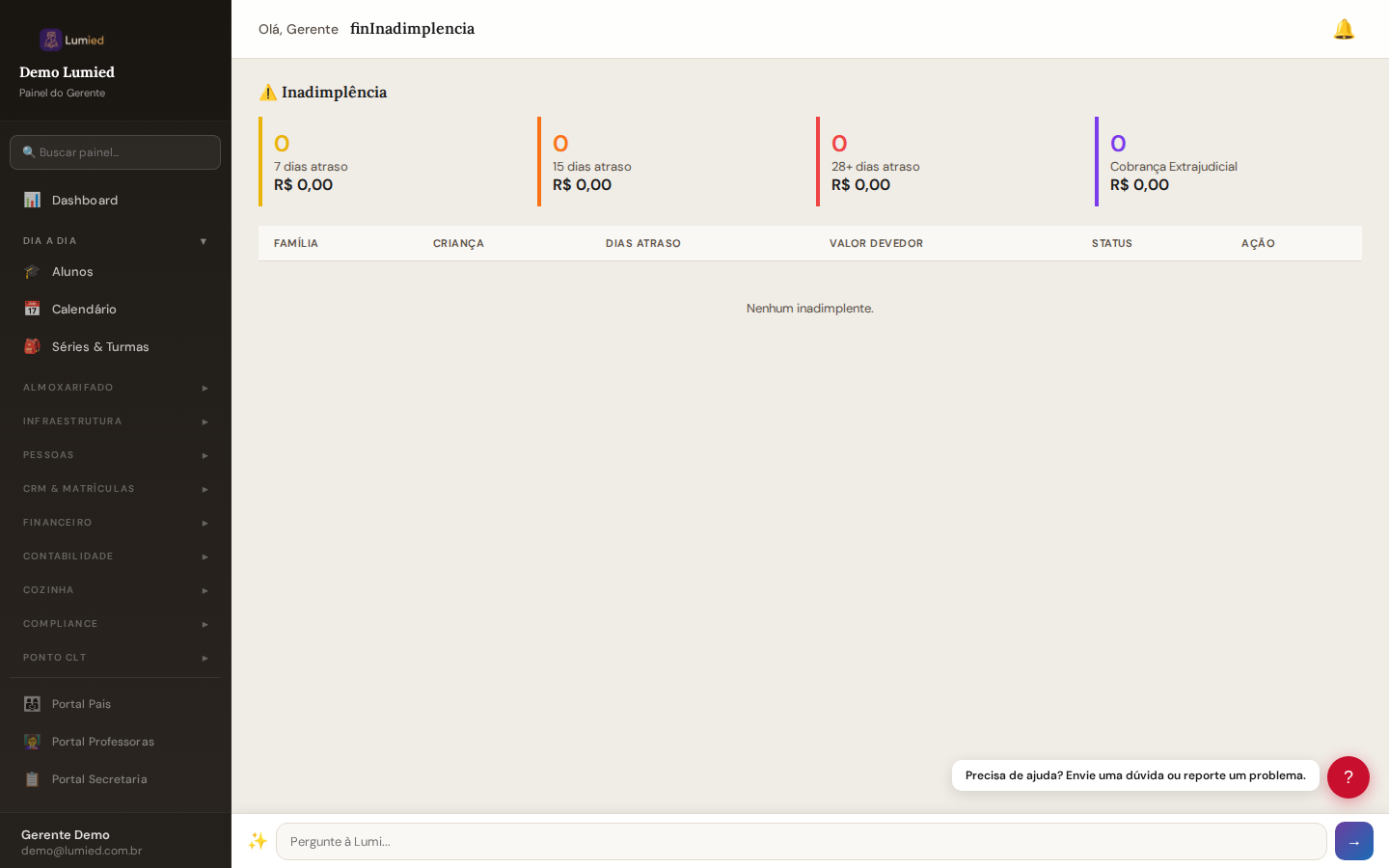
Inadimplência — botão "📜 Histórico" em cada linha abre a timeline
O que você verá
1
Timeline unificada — envios automáticos da régua (📧 lembretes de vencimento, pós-vencimento, extrajudicial ⚖️) intercalados com tratativas manuais (🗣️ ligações, reuniões, promessas). Cada evento mostra data, autor e status.
2
Registrar nova tratativa — no modal, selecione o tipo (nota, ligação, WhatsApp, reunião, promessa de pagamento, acordo, negativação, cartório), escreva a observação e, se for promessa, informe data prevista e valor negociado.
3
Log de envios auditável — cada e-mail enviado pela régua registra assunto, corpo, destinatário, provider ID (Resend) e status (enviado/erro/aberto). Nada se perde.
Envio ao advogado (extrajudicial)
Quando uma família atinge 28 dias de atraso, o sistema automaticamente:
- Envia e-mail para o advogado configurado em Configurações → Financeiro → Email do advogado.
- Anexa contrato em PDF (nativo, gerado no momento da assinatura) — se o contrato for antigo, o sistema regenera o PDF automaticamente do HTML arquivado.
- Anexa relatório de débitos em PDF formal (responsável, parcelas, total devedor, dias de atraso).
- Anexa declaração de tentativas em PDF (todos os envios da régua + todas as tratativas manuais da equipe).
- Registra o envio na timeline com ícone ⚖️.
💡 Dica: Só o autor da tratativa ou o gerente/diretor podem editar ou remover uma observação. Histórico preservado por auditoria.
Perguntas Frequentes
O advogado consegue abrir os PDFs anexados?
Sim. São PDFs nativos, A4, imprimíveis e anexáveis ao processo. O contrato carrega selo probatório (código de verificação, hash SHA-256, data de assinatura, base legal Lei 14.063/2020).
Posso desfazer o envio automático para o advogado?
Não — mas o sistema dispara apenas 1 vez por família (guard por status "cobrança extrajudicial"). Para evitar, marque a inadimplência como resolvida antes dos 28 dias.
Como vejo todos os e-mails enviados para uma família específica?
Abra o modal Histórico — a timeline mostra tudo. Alternativamente, via API/MCP é possível filtrar `regua_execucoes` por `familia_email`.
📄 Almoxarifado — PDFs e Guia de Recebimento
Cinco PDFs prontos para imprimir nas três etapas do ciclo de compras. O "Guia de Recebimento" resolve a dor de organizar materiais que chegam dos correios sem identificação.
Onde ficam os botões
Portal do Gerente → Almoxarifado → abas Pendentes / Compras
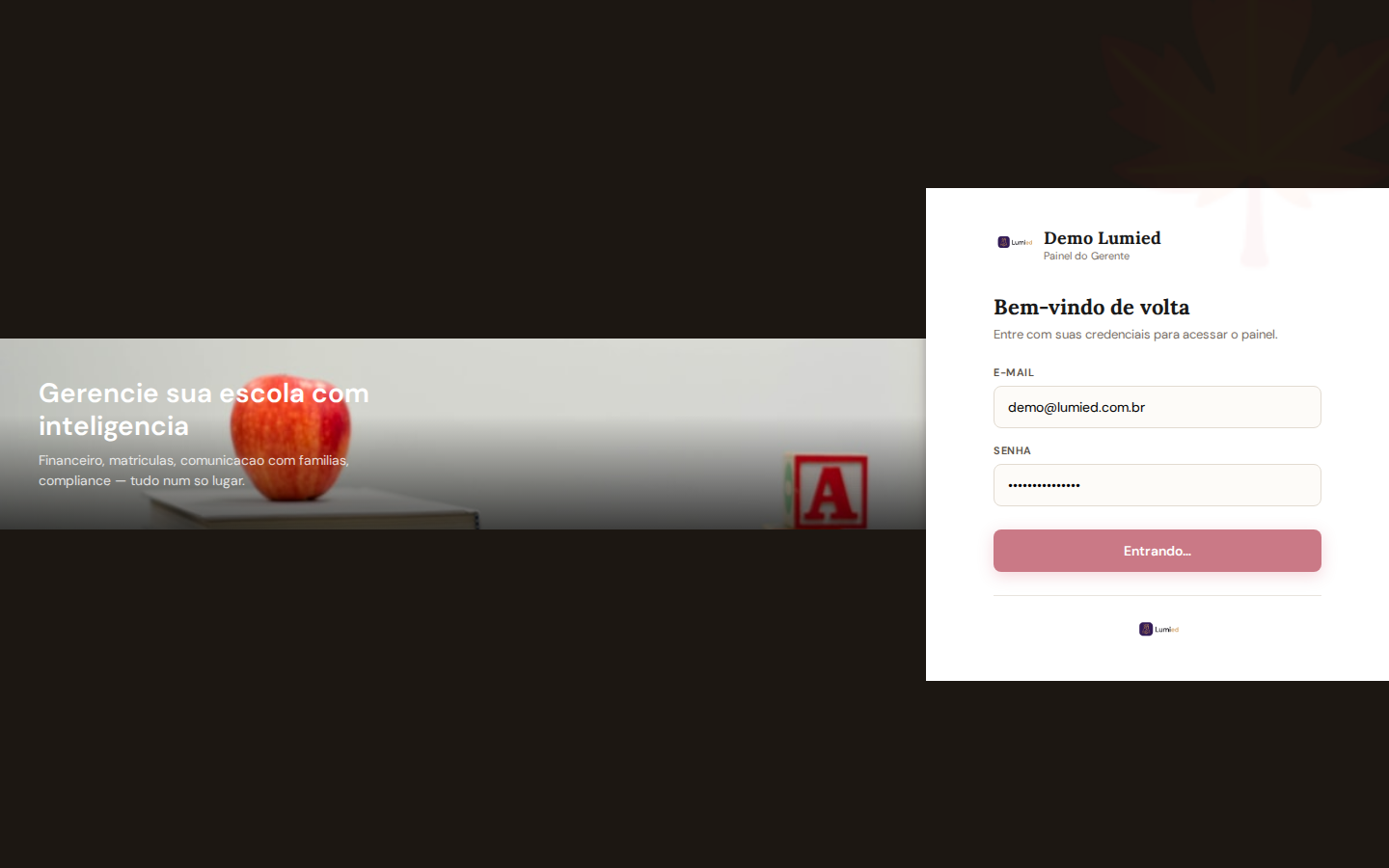
Aba Compras — 5 botões de PDF disponíveis na barra superior
Os 5 PDFs
1
📄 PDF Pendentes — todas as requisições aguardando aprovação, agrupadas por turma e professora, com total estimado. Para uso em reuniões de aprovação.
2
📄 Ordem de Compra — itens aprovados agrupados por fornecedor (Mercado Livre, Shopee, Reval, Zoom), com link do produto, preço e subtotal por loja. Para o comprador executar.
3
📦 Guia de Recebimento — este é o que resolve a dor real. Lista completa de itens aprovados aguardando chegada, com descrição, categoria, unidade e turma/professora destino. Leva o PDF na mão ao abrir a caixa dos correios.
4
🚚 Romaneio Turmas — agrupamento final para entrega, com checkbox ao lado de cada item e espaço para assinatura da professora.
5
📄 Recibo Entregas — histórico mensal por turma, para arquivo fiscal e pedagógico.
Fluxo recomendado ao chegar caixa dos correios
- Imprima o Guia de Recebimento pela manhã (ou tenha no celular/tablet).
- Ao abrir a caixa, pegue cada item e folheie pelo guia procurando pela descrição.
- Achou? Marque o ▢ na lateral e leia: "Destino: Turma X · Prof. Y".
- No fim do dia, gere o Romaneio de Turmas para fazer as entregas e colher assinaturas.
💡 Dica: Itens que chegam parcialmente (só 3 de 5 pedidos, por exemplo) ainda aparecem no Guia com a quantidade pendente. A cada entrega registrada, o sistema abate automaticamente do saldo.
Perguntas Frequentes
O Guia de Recebimento tem foto dos produtos?
Ainda não. Hoje usa descrição textual + categoria + unidade do catálogo. Em roadmap.
Posso imprimir em celular/tablet?
Sim. O PDF abre em qualquer leitor. Também pode navegar no próprio painel sem imprimir.
Como marco um item como "recebido" no sistema?
Na aba Compras → selecione os itens → botão "Marcar selecionados como comprado". Em roadmap: câmera + scanner QR para recebimento por item.
📑 Contratos com PDF Automático
No momento em que o último signatário confirma a assinatura, o sistema gera um PDF nativo do contrato (com o selo probatório) e arquiva em storage privado. Automático, sem clique extra.
Como funciona
1
Assinatura completa — família ou escola conclui com código de verificação por e-mail.
2
PDF gerado no browser — biblioteca html2pdf renderiza o contrato (com código, hash SHA-256, base legal) em A4.
3
Upload silencioso — o PDF vai para o bucket privado contratos-pdf. A assinatura fica válida mesmo se o upload falhar (é só otimização).
4
Uso posterior — em cobranças extrajudiciais, o advogado recebe o PDF nativo anexado.
Contratos antigos (antes desta feature)
Contratos assinados antes de abril/2026 não têm PDF arquivado. Na primeira vez que forem utilizados (ex.: cobrança extrajudicial), o sistema extrai as cláusulas do HTML original, gera um PDF server-side com pdf-lib, arquiva no storage e reusa dali em diante. Regeneração acontece 1 vez por contrato.
💡 Validade jurídica: Todo PDF inclui código único de verificação (visível publicamente em /verificar.html?codigo=LUM-XXXXXXXX), hash SHA-256 do documento e assinatura eletrônica com 2FA — Art. 4º, Lei 14.063/2020 + MP 2.200-2/2001.
Perguntas Frequentes
Posso baixar o PDF depois?
Sim. No painel do gerente → CRM → Contratos → abrir contrato assinado → botão "Baixar PDF". Disponível também via portal dos pais para a família.
E se o browser fechar antes do upload terminar?
A assinatura já está registrada no banco. Na primeira reutilização do contrato, o PDF é gerado server-side automaticamente.
O PDF server-side tem a mesma qualidade visual?
Não exatamente — o server-side é preto e branco com formatação simples (via pdf-lib), enquanto o browser gera com CSS completo. Ambos contêm todo o conteúdo textual e selo probatório; para contratos novos, sempre será usada a versão do browser.
📥 Visão geral do processo de migração
Como funciona o wizard de migração no admin-central. Operação assistida pelo time Lumied — a escola nunca roda sozinha.
Onde fica
admin-central.lumied.com.br → Migração ERPs
Princípios da migração
- Sempre assistida. Um operador Lumied conduz o wizard junto da escola — não há self-service.
- Cobrança incluída na taxa de implantação. Não é grátis nem item separado.
- Histórico financeiro completo. Migramos todos os títulos (CR + CP, abertos e liquidados) sem corte temporal.
- Reversível até edição manual. Após promover, ainda dá pra reverter pelo step 6 enquanto ninguém editou os dados gravados.
Os 6 passos do wizard
1
Escola / ERP de origem
Identifique a escola destino e o ERP fonte (Escolaweb, Sponte, WPensar, Agenda Edu, Sophia, TOTVS RM, GVDasa ou Excel/CSV genérico). O job nasce em status rascunho.
2
Upload de arquivos
Suba 1 ou mais arquivos (xlsx/xls/csv, até 100 MB cada). Para cada upload, indique a entidade alvo (alunos, responsáveis, turmas, matrículas, funcionários, financeiro, notas). Workbooks multi-aba do Escolaweb são processados automaticamente — basta marcar a entidade primária.
3
Parse
Botão "Rodar parse". O sistema baixa cada arquivo, detecta o ERP pelos cabeçalhos (se "Excel/CSV"), converte linhas em staging com dedupe por hash. Mostra contadores: "alunos: 350, responsaveis: 280, financeiro: 4200...".
4
Validar
Botão "Rodar validação". Regras automáticas: CPF/CNPJ mod 11, dedupe, sem_responsavel (LGPD menores), match com famílias/séries existentes. Após validar aparece o painel agregado de inconsistências — chips coloridos por código de erro (vermelho = bloqueante, amarelo = warn, azul = info). Clique no chip pra filtrar a tabela. Edite linhas problemáticas no modal de edição ou marque pra ignorar.
5
Promover
Antes de clicar, veja a tabela de preview: "Válidas | Ignoradas | Com erro | Total" por entidade. Confirme duas vezes (confirmação JS + digitar nome exato da escola). O backend grava em ordem: famílias → séries → alunos (via trigger) → matrículas → usuários → fin_lancamentos.
6
Verificar
Amostragem visual dos registros gravados — 10 primeiros de cada entidade, com contadores "quantos vieram do job · total na escola agora". Se algo está errado, há um botão "↩ Iniciar rollback" pra desfazer enquanto os dados não foram editados manualmente.
💡 Antes de começar: peça à escola exportar uma amostra pequena primeiro (50 alunos, 200 títulos) pra validar o mapeamento. Depois rode a migração completa em outro job.
Perguntas frequentes
Posso cancelar um job no meio?
Sim, pelo botão "⏹ Cancelar job" no rodapé do wizard, em qualquer status que não seja "promovido". O job vira "cancelado" e os arquivos ficam preservados no bucket pra auditoria.
Subi um arquivo errado, como removo?
Hoje não há botão de remover arquivo individual — você pode cancelar o job inteiro e criar outro. Ou subir o arquivo correto e marcar como ignorada cada linha problemática no step 4.
Por quanto tempo o rollback está disponível?
Tecnicamente não tem prazo, mas funciona melhor enquanto ninguém editou os dados gravados. Lançamentos financeiros, por exemplo, são identificados pela tag criado_por: migracao:<email> + janela temporal de 30 minutos da promoção — se alguém editou esses registros depois, eles podem ficar inconsistentes após rollback.
E se o ERP fonte não estiver na lista?
Use "Excel/CSV genérico" — o parser tenta auto-detectar pelos cabeçalhos. Se algum campo não bater, edite no step 4 ou use o template Excel da seção "Excel / CSV genérico" abaixo.
O histórico de auditoria fica salvo?
Sim — toda operação (criar, upload, parse, validar, override, ignorar, promover, cancelar, rollback) é registrada em migracao_audit. Veja pelo botão "📋 Histórico" no header do wizard.
📊 Excel / CSV genérico
Quando o ERP fonte não tem adapter dedicado ou os dados já estão em planilha consolidada, use o formato genérico. O parser auto-detecta colunas pelos cabeçalhos.
Quando usar
- ERP fonte não suportado (não está na lista de adapters)
- Escola já mantém dados em Excel — não tem ERP
- Validação prévia de mapeamento com uma amostra pequena
Formato dos arquivos
Crie um arquivo XLSX (ou CSV UTF-8) por entidade — alunos, responsáveis, turmas, financeiro, etc. A primeira linha deve conter os cabeçalhos. O parser identifica colunas por sinônimos PT-BR (ex: "Nome", "Nome Completo", "Aluno", "Nome do Aluno" todos viram nome).
Cabeçalhos recomendados (alunos)
nome | email | cpf | data_nascimento | serie | responsavel_email | responsavel_cpf
Cabeçalhos recomendados (responsáveis)
nome | email | cpf | telefone | whatsapp | endereco | cidade | uf | cep | parentesco | aluno_email
Cabeçalhos recomendados (financeiro)
tipo | descricao | valor | data_vencimento | data_pagamento | status | familia_email | documento
💡 Datas: aceitamos vários formatos (DD/MM/AAAA, AAAA-MM-DD, Excel serial). Valores monetários podem vir com vírgula ou ponto. Encoding: prefira UTF-8 pra CSV — Latin-1 também funciona, mas pode dar problema com acentuação.
Perguntas frequentes
O Excel tem múltiplas abas — funciona?
Sim. O parser lê todas as abas. Se as abas tiverem nomes reconhecidos (ex: "Alunos", "Responsáveis", "Financeiro"), ele roteia automaticamente. Caso contrário, usa a entidade marcada no upload pra primeira aba e ignora as outras.
Posso usar nomes de coluna em inglês?
Os sinônimos cobrem mais português que inglês. "Name" e "Email" funcionam mas é seguro padronizar em PT-BR.
📥 Migração do Escolaweb
Adapter dedicado — reconhece o vocabulário Escolaweb (RA, Sacado, Nosso Número, Mês Referência, Responsável Financeiro). Lê workbooks multi-aba automaticamente.
O que pedir pra escola exportar
- Cadastro de Alunos — exporte com todas as colunas (incluindo RA, responsável financeiro, série)
- Responsáveis Financeiros — lista de Sacados com CPF/CNPJ, telefone, endereço
- Contas a Receber (CR) — TODOS os títulos, abertos e quitados, sem filtro de período
- Contas a Pagar (CP) — todos os lançamentos de despesa
- Turmas / Séries — estrutura curricular
- Funcionários (opcional) — se quiser migrar usuários
Como exportar no Escolaweb (instruções gerais)
⚠️ Menus podem variar entre versões. Confirme com a escola a versão do Escolaweb antes.
1
No Escolaweb, acesse o módulo desejado (ex: Acadêmico → Alunos, Financeiro → CR/CP).
2
Aplique filtros mínimos — só ano letivo se necessário. Não filtre por status em financeiro (queremos abertos + quitados).
3
Clique no botão de Exportar / Excel (geralmente ícone de planilha verde no topo da lista). Salve como .xlsx.
4
Repita pra cada entidade. Renomeie os arquivos pra identificar (ex: escolaweb_alunos_2026.xlsx) — facilita auditoria depois.
Mapeamento conhecido
| Escolaweb | Lumied |
|---|
| RA | cpf / identificador do aluno |
| Sacado | família / responsável financeiro |
| Nosso Número | documento (boleto) |
| Mês Referência | descrição do lançamento |
| Status: Quitado / Em aberto / Renegociado / Estornado | pago / pendente / pendente / cancelado |
📥 Migração do Sponte
Adapter dedicado — reconhece Cliente, Sacado, Curso, Turma, Parcela, Centro de Custo.
O que pedir pra escola exportar
- Cadastro de Alunos (Cad Alunos) — com CPF, data de nascimento, responsável
- Contas a Receber (CR) — todos os títulos do histórico (não filtre por status)
- Contas a Pagar (CP) — todos os lançamentos
- Cursos / Turmas
- Clientes (responsáveis financeiros) — separadamente se possível
Como exportar no Sponte (instruções gerais)
⚠️ Menus podem variar entre versões.
1
Acesse o relatório desejado (ex: Relatórios → Acadêmico → Alunos ou Financeiro → Títulos a Receber).
2
Configure o filtro: período amplo (todos os anos), todos os status.
3
Gere o relatório e use a opção Exportar para Excel. Versões antigas do Sponte exportam HTML disfarçado de .xls — abra no Excel/LibreOffice e salve novamente como .xlsx.
Status financeiro Sponte → Lumied
- Em Aberto / Em Atraso → pendente / atrasado
- Quitado → pago
- Renegociado / Parcial → pendente (saldo zero = pago)
- Suspenso → cancelado
📥 Migração do WPensar / Agenda Edu
Adapter dedicado — mesmo dialect cobre os dois sistemas (família de produtos comum). Reconhece "Estudante" (WPensar) e "Aluno" (Agenda Edu), "Familiar/Responsável", "Etapa de Ensino", "Mês de Referência".
O que pedir pra escola exportar
- Cadastro de Estudantes (WPensar) ou Alunos (Agenda Edu)
- Familiares / Responsáveis
- Mensalidades — todas, sem corte de status
- Frequência (opcional, se contratou módulo)
Status financeiro WPensar / Agenda Edu → Lumied
- Pago / Compensado → pago
- Em aberto → pendente
- Atrasado → atrasado
- Aguardando / Negociado → pendente (saldo zero = pago)
- Cancelado / Estornado → cancelado
💡 Agenda Edu: a exportação geralmente vem em XLSX limpo. WPensar antigo pode exportar CSV com encoding Latin-1 — confirme acentuação antes de subir.
📥 Migração do Sophia (Prima / Senior Sistemas)
Adapter dedicado — granularidade maior que outros ERPs: "Pessoa" como entidade base, "Cód. Pessoa" como identificador, "Etapa Letiva" no lugar de série, "Plano de Pagamento" + "Centro de Resultado" no financeiro.
O que pedir pra escola exportar
- Pessoas (separar alunos e responsáveis pelo tipo)
- Lançamentos / Cobranças
- Plano de Pagamento (referência cruzada)
- Etapas Letivas / Turmas
Status financeiro Sophia → Lumied
- Em Aberto / Em Atraso → pendente / atrasado
- Quitado → pago
- Acordo / Em Análise → pendente
- Cancelado → cancelado
💡 Cód. Pessoa: o Sophia usa esse código como chave primária. Mantenha-o no export (não exclua a coluna) — usamos como CPF/identificador quando o CPF próprio está faltando.
📥 Migração do TOTVS RM Educacional
Adapter dedicado — ERP corporativo herdado de SQL Server. Vocabulário técnico: CODCOLIGADA, CODFILIAL, CODPESSOA, CODALUNO, CODTURMA, CODHABILITACAO, PERLET (Período Letivo "AAAANN"), TBLNATFINANCEIRO.
⚠️ Pré-requisito: filtrar por COLIGADA
O TOTVS RM suporta multi-coligada (várias razões sociais no mesmo ERP). O Lumied não tem análogo — uma escola Lumied = uma coligada/filial TOTVS. Antes de exportar, filtre por COLIGADA no relatório. Caso contrário, dados de outras escolas vão pra dentro da escola Lumied selecionada.
O que pedir pra escola exportar
- SALUNO (cadastro de alunos) ou relatório humanizado "Cadastro de Alunos"
- PESSOA filtrada por tipo RESP (responsáveis)
- FLAN (Lançamentos Financeiros) — CR e CP, todos os status
- SMATRICULA (matrículas) — opcional, ajuda a vincular alunos a turmas
- STURMA / SHABILITACAO (turmas/habilitações)
Status financeiro TOTVS RM → Lumied
0 ou "Em Aberto" → pendente1 ou "Baixado" → pago2 ou "Cancelado" → cancelado3 ou "Renegociado" → pendente
💡 Headers em UPPER CASE: o TOTVS RM exporta cabeçalhos sem espaços, em MAIÚSCULAS, estilo coluna SQL Server. O adapter normaliza automaticamente — não precisa reformatar.
📥 Migração do GVDasa (Gennera Educação)
Adapter dedicado — ERP veterano (hoje Gennera Educação). Vocabulário próprio: "Educando" (aluno), "Mantenedor" (responsável financeiro, frequentemente PJ), "Sacado", "Etapa Letiva", "Período Letivo" formato "AAAA/N".
⚠️ Pré-requisito: filtrar por UNIDADE
Mantenedoras GVDasa podem ter várias unidades. No Lumied uma escola = uma unidade. Filtre por UNIDADE antes de exportar.
O que pedir pra escola exportar
- Educandos (TBEDUCANDO ou "Cadastro de Educandos")
- Mantenedores (TBMANTENEDOR) — incluir CPF/CNPJ, endereço, e-mail
- Lançamentos (TBLANCAMENTO) ou Conta Corrente — todos os status
- Mensalidades / Boletos — se exportado em planilha separada
- Turmas / Etapas
Status financeiro GVDasa → Lumied
O GVDasa às vezes usa códigos de uma letra:
A Aberto → pendenteP Pago / B Baixado → pagoC Cancelado / X Excluído → canceladoR Renegociado → pendente
Versões mais recentes exportam status textual ("Em Aberto", "Quitado", etc.) — o adapter reconhece os dois formatos.
💡 Mantenedor PJ: diferente de outros ERPs, no GVDasa o mantenedor pode ser pessoa jurídica (empresa pagando a mensalidade do funcionário, por exemplo). O Lumied aceita CNPJ no campo CPF/CNPJ do responsável — mas marque a observação no contrato pra evitar confusão LGPD com "responsável legal" do menor.